サイトマップはこちら
トップ
>
サポート情報
>
製品Q&A
製品Q&A
>
【ソフトウェア】
>
・Windows10特集ページ
文書番号:6506
Q.【動画あり】【Windows10】常駐プログラムを無効(解除)にしたい
本内容のWindows11の概要・または操作方法についてはこちら
◆ Windows10対応表はこちら ◆
◆常駐プログラム(常駐アプリ)を解除したい◆
動画でご覧いただけます
※再生できない場合は
こちら
をクリックしてください
★
まずは基本の操作!/右クリックメニューの開き方
☆右クリックメニューを開きましょう。
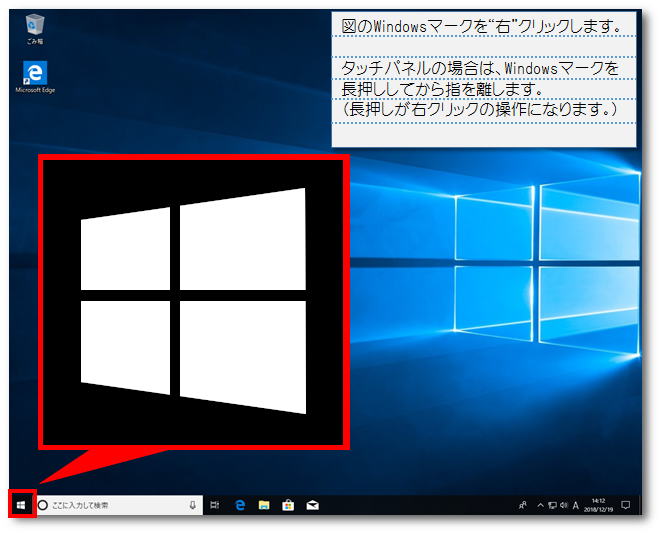
画面左下の、Windowsマークを
「右クリック」
します。
タッチパネルの場合は、Windowsマークを長押ししてから、指を離します。
☆キーボードでも右クリックメニューを表示できます。
操作方法:WindowsキーとXのキーを同時に押します。
メニューが表示されます。
★
タスクマネージャーを開きます。
(1)上述の基本操作で開いたメニューより、「タスクマネージャー」をクリックします。
(2)タスクマネージャーが表示されたら、「詳細」をクリックします。
(3)以下の画面が表示されたら、「スタートアップ」を選択します。
無効にしたいプログラムを選択し「無効にする」を押すと完了です。
タスクマネージャーで常駐プログラムを無効にする方法は以上です。
作成日時:2015-07-07
更新日時:2024-12-05
▲ページTOPへ戻る
製品Q&A
>
【ソフトウェア】
>
・Windows10特集ページ
|
製品Q&Aトップページに戻る
|
このQ&Aについて、アンケートにご協力をお願いいたします。
解決した
解決しなかった