サイトマップはこちら
トップ
>
サポート情報
>
製品Q&A
製品Q&A
>
【ソフトウェア】
>
・Windows10特集ページ
文書番号:6516
Q.【動画あり】【Windows10】ディスクの管理を起動したい
本内容のWindows11の概要・または操作方法についてはこちら
◆ Windows10対応表はこちら ◆
[ディスクの管理]画面の開き方 (動画版)
※再生できない場合は
こちら
をクリックしてください
[ディスクの管理]画面の開き方 (テキスト版)
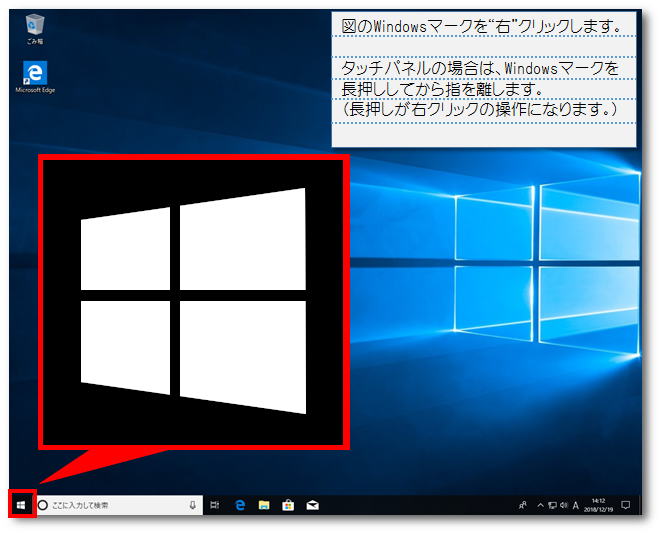
(1)画面左下の、Windowsマークを
「右クリック」
します。
タッチパネルの場合は、Windowsマークを長押ししてから、指を離します。
☆キーボードでも右クリックメニューを表示できます。
操作方法:WindowsキーとXのキーを同時に押します。
メニューが表示されます。
(2) 上述の基本操作で開いたメニューより、「ディスクの管理」をクリックします。
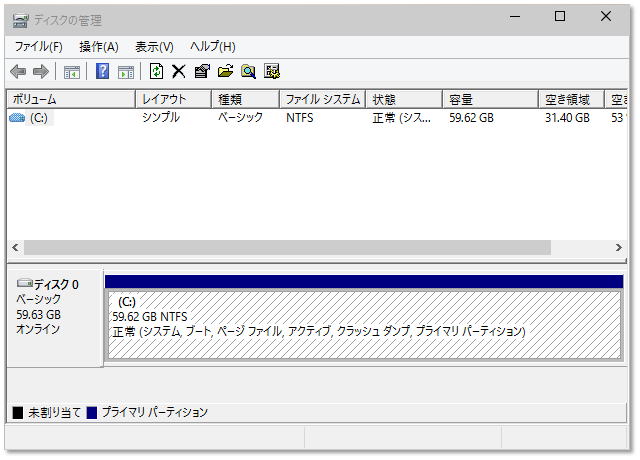
(3) ディスクの管理画面が表示されます。
ディスクの管理を開く方法は以上です。
<上記の操作をしても、ディスクの管理が開かない場合>
※
または“仮想ディスクサービスに接続中”や“ディスクの構成情報を読み込み中・・・”
と表示されて詳細画面が表示されない場合
パソコンに外付けハードディスクやUSBメモリなどを取りつけている場合は、
それらを取り外してから再度操作をお試しください。
トラブルや故障している機器が接続されている場合、表示に時間がかかったり、
画面が表示できない場合があります。
どうしても表示が出来ない場合は、パソコン(WindowsOS)のトラブルの可能性がございます。
その際はパソコンメーカーへご相談ください。
作成日時:2015-07-07
更新日時:2024-12-05
▲ページTOPへ戻る
製品Q&A
>
【ソフトウェア】
>
・Windows10特集ページ
|
製品Q&Aトップページに戻る
|
このQ&Aについて、アンケートにご協力をお願いいたします。
解決した
解決しなかった