トップ > サポート情報 > 製品Q&A
製品Q&A
キーワード&文書番号検索
製品Q&A > 【ネットワーク】 > ・Wi-Fi (ルーター) > トラブル
文書番号:8523
Q.ルーターとの通信速度が遅い、Wi-Fi接続が安定しない場合の解決方法
 
ルーターとの通信速度が遅い、Wi-Fi接続が安定しない場合の解決方法

このコンテンツでは、ルーターを使用する際、インターネットの速度が遅い、またはWi-Fi接続が安定しない場合に解決策として試していただきたいことを案内しています。
発生場所によって対処方法が異なりますので、場所を特定した上で対応した対処方法を実施してください。

ルーターの仕様で記載されている通信速度は規格上の最高速度です。
実際の速度はお使いのインターネット回線の速度や、接続端末側の対応速度・設置場所の電波環境などによって速度が低下します。


特定端末でのみ問題がある場合

正常に利用できている機器がある場合は、該当端末側に原因があると思われます。
問題の端末のサポート窓口にご相談をしていただきますようお願いします。

LAN接続でも問題がある場合

インターネット回線側に原因がある可能性があります。
ご契約されているインターネットの契約先にご相談をお願いします。

インターネットの契約先に相談しても改善しない場合

ルーター側の個体不良で発生している可能性も考えられるため以下のリンクをご参照ください。

Wi-Fi接続のみで問題がある場合

1.問題が発生しているWi-Fiの帯域(2.4GHz/5GHz/6GHz)を特定する

バンドステアリングに対応している機種について

バンドステアリング機能によって各帯域のSSIDが共通となっています。
バンドステアリングを無効にして各帯域のSSIDを区別がつくようにし、問題が発生する帯域を特定してください。

WRC-BE65QSD-B
WRC-BE72XSD-B

バンドステアリングを無効にする・SSIDを変更してみる

バンドステアリングについてはこちらの製品は初期値:無効となっているため、設定を変更してバンドステアリングをオンに設定している方向けの案内になります。
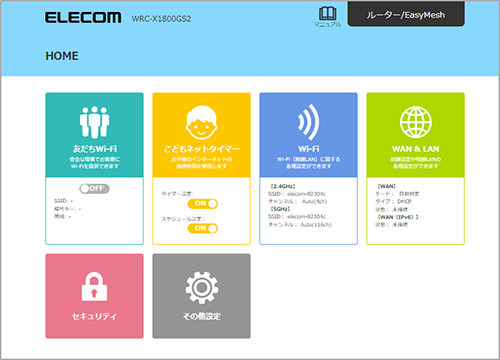
ルーターの設定画面を開きます。

設定画面の開き方が分からない場合は、以下リンク先を確認ください。

表示されるメニューは型番名、設定しているモードによって異なります。
EasyMesh有効時 EasyMesh有効時の管理画面画像
EasyMesh無効時 EasyMesh無効時の管理画面画像
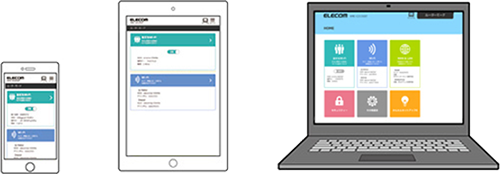
お使いの端末によって画面の見え方が異なりますが、画面サイズによって表示が最適化されますので、内容は同じです。
端末によって表示が変わるイメージ画像
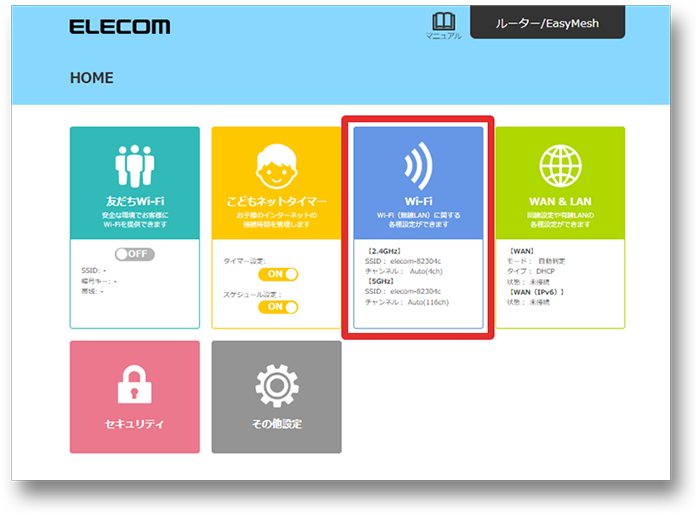
Wi-Fiを選択します。
Wi-Fiを選択する画像
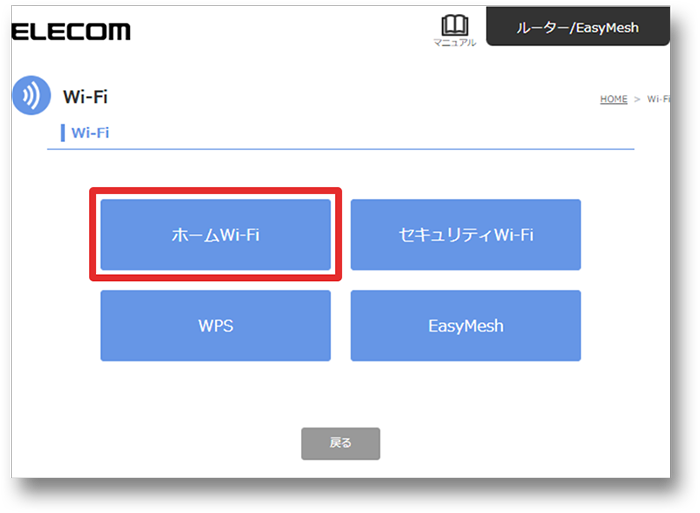
ホームWi-Fiを選択します。
ホームWi-Fiを選択する画像
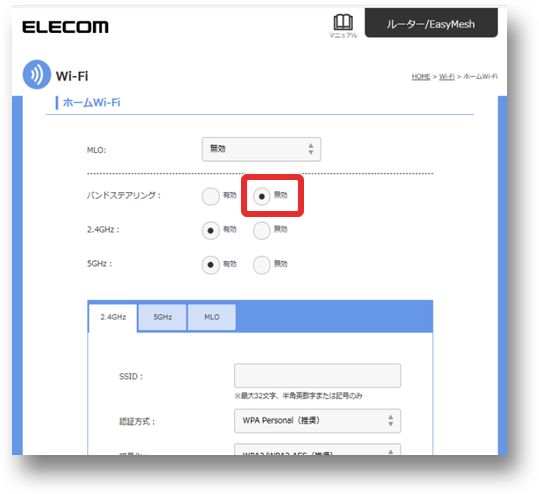
バンドステアリング」の項目の無効にチェックが入っているか確認します
バンドステアリングの無効にチェックが入っている画像
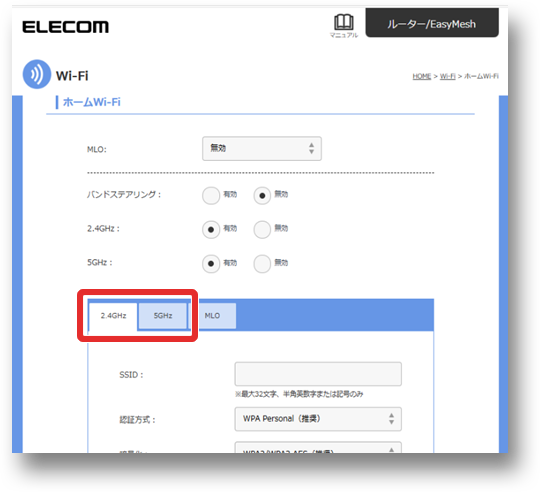
変更したいSSIDの帯域を選択します。
帯域のタブを選択する画像
任意のSSIDを設定します。

例では「elecom-12345678」と設定しています。
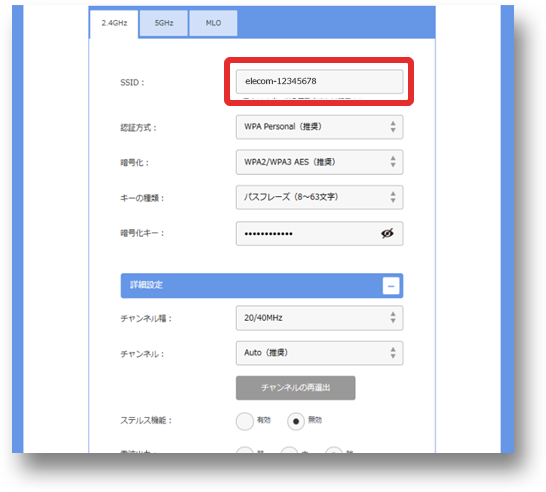
例としてSSIDを「elecom-12345678」と設定する画像
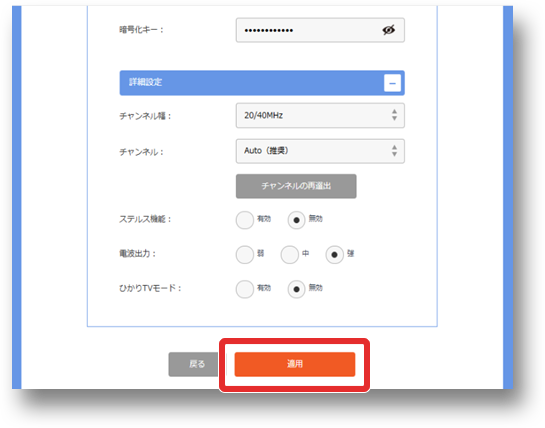
画面下部の適用をクリックします。
適用を選択する画像
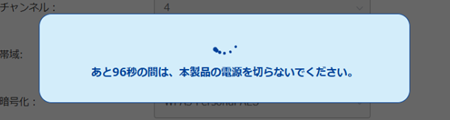
ルーターの再起動が完了したら、設定終了です。
設定反映中画像
WRC-Xシリーズ
WRC-xxxxGST2シリーズ

バンドステアリングを無効にする・SSIDを変更してみる

ルーターと同じネットワークに接続した状態(有線かWi-Fi接続)で、ブラウザを開きます。
MicrosoftEdgeアイコン画像
アドレス入力欄に「192.168.2.1」と入力してEnterキーを押します。
2
ブラウザのアドレス欄への入力が難しい場合

以下のリンクをクリックするか、QRコードをご利用ください。

QRコード
サインイン画面が表示されたらかんたんセットアップシート(初期値)でルーター管理画面アクセス情報を確認し、ユーザー名に「admin」、パスワードを入力します。
3
ルーター管理画面が表示されます。
Wi-Fiを選択します。

WRC-X3000GS3-Bでは、かんたんセットアップ4の記載はありません。

1
メインSSID(またはホームSSID)を選択します。
2
「バンドステアリングを有効にする」のチェックを外します
3
変更したいSSIDの帯域を選択します。
4
任意のSSIDを設定します。

例として「elecom-12345678」を設定しています。

5
画面下部の適用をクリックします。
6
ルーターの再起動が完了したら設定終了です。
7

2.チャンネル・チャンネル帯域幅を変更してみる

電波干渉で問題が生じている場合は、チャンネルを特定の値に固定することで改善する場合があります。
また、電波干渉の範囲が広い場合や障害物などによって飛距離に影響が出ている場合はチャンネル帯域幅の値を下げることで改善する場合があります。

チャンネル帯域幅を下げると通信の安定性は向上しますが規格上の最高速度は低下しますので、安定性と速度を両立させるためには、設置場所で組み合わせをお試しいただき、最も適した設定を見つけていただく必要があります。

WRC-BE36QS-B/WRC-BE36QSD-B
WRC-BE94XS-B/WRC-BE94XSD-B

1.チャンネルを変更してみる

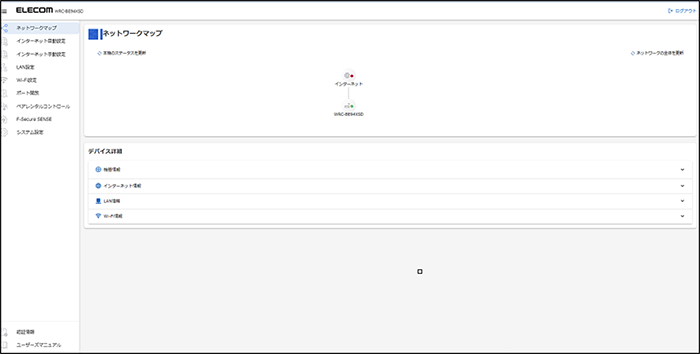
ルーターの設定画面を開きます。

設定画面の開き方がわからない場合は、以下リンク先を確認ください。

管理画面画像
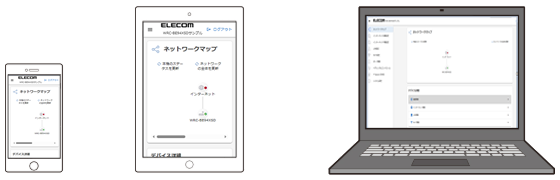
お使いの端末によって画面の見え方が異なりますが、画面サイズによって表示が最適化されますので、内容は同じです。
各端末の管理画面表示イメージ画像
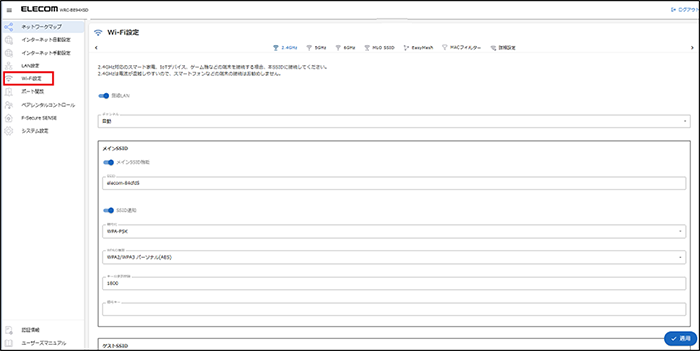
Wi-Fi設定を選択します。
Wi-Fi設定を選択する画像
チャンネルを変えたい帯域のタブを選択します。

WRC-BE36QS-B・WRC-BE36QSD-Bは「2.4GHz/5GHz」のみです。
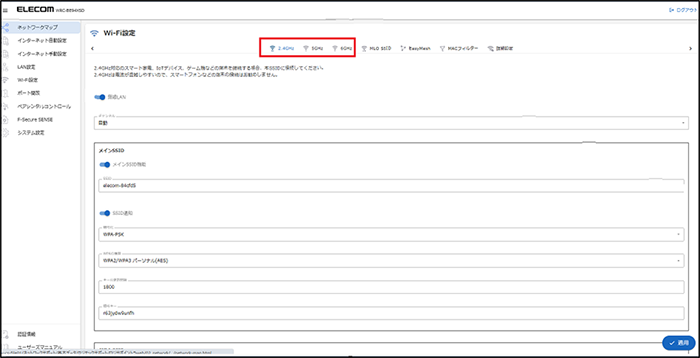
変更する帯域のタブを選択する画像
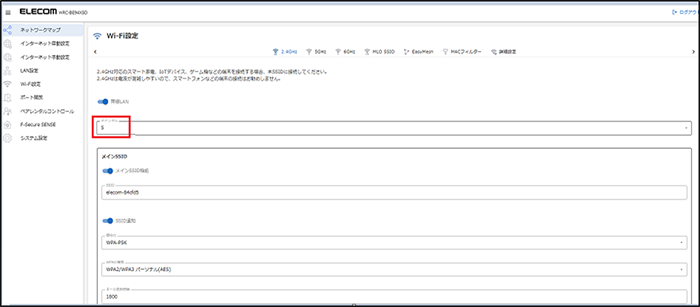
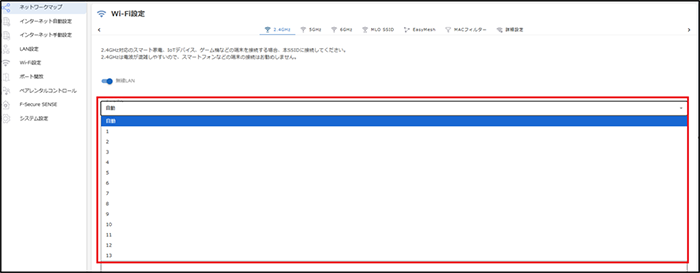
チャンネルを任意の数字に設定(固定)します。
チャンネルを設定する画像
2.4GHzのチャンネル

自動、1~13

5GHzのチャンネル

自動、3640444852566064、100、104、108、112、116、120、124、128

5GHzのch36、40、44、48、52、56、60、64は電波法により、屋外で使用することが禁止されています。

6GHzのチャンネル

自動、1、5、9、13、17、21、25、29、33、37、41、45、49、53、57、61、65、69、73、77、81、85、89、93

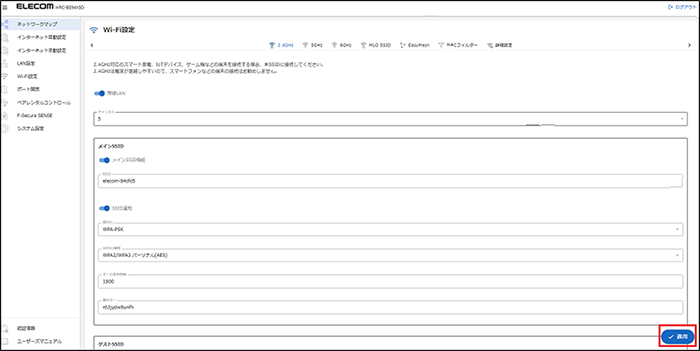
設定後、一番下までスクロールして、適用をクリックします。
適用を選択する画像
設定が反映され、「処理中…しばらくお待ちください」から、「設定の適用が終了しました」の表示になるまで数秒待ちます。
表示されましたらもどるを選択してください。
「設定の適用が終了しました」と表示された画像
Wi-Fi設定の画面に戻りますので、チャンネルが変更されているか確認します。
Wi-Fi設定画面でチャンネルを確認する画像
つながりが良くなっているか確認します。

チャンネルを変更しても、状況が改善されない場合があります。
その場合は、別のチャンネルに変更してどうか、再度手順を繰り返してお試しください。


2.使用する帯域のチャンネル幅を低くする

ルーターの設定画面を開きます。

設定画面の開き方がわからない場合は、以下リンク先を確認ください。

管理画面画像
お使いの端末によって画面の見え方が異なりますが、画面サイズによって表示が最適化されますので、内容は同じです。
各端末の管理画面表示イメージ画像
Wi-Fi設定を選択します。
Wi-Fi設定を選択する画像
詳細設定を選択します。

WRC-BE36QS-B・WRC-BE36QSD-Bは「2.4GHz/5GHz」のみです。
詳細設定を選択する画像
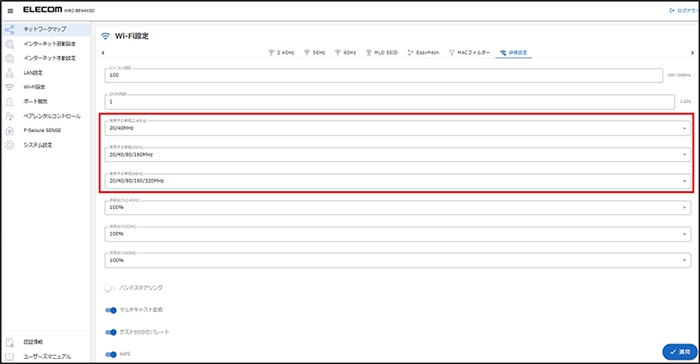
チャンネル幅を変更したい帯域の欄を選択します。

WRC-BE36QS-B・WRC-BE36QSD-Bは「2.4GHz/5GHz」のみです。
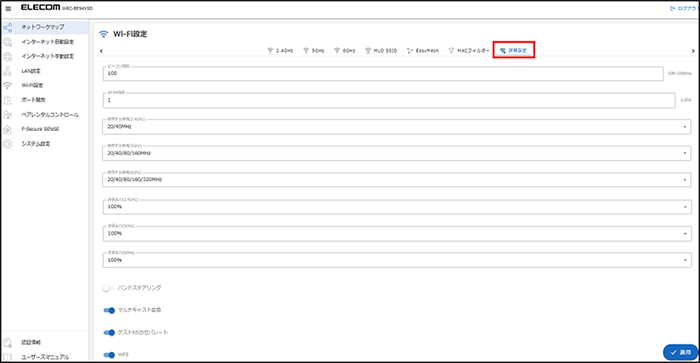
各帯域のチャンネル幅の欄を示す画像
変更したい帯域のチャンネル幅を変更します。
チャンネル幅を選択する画像
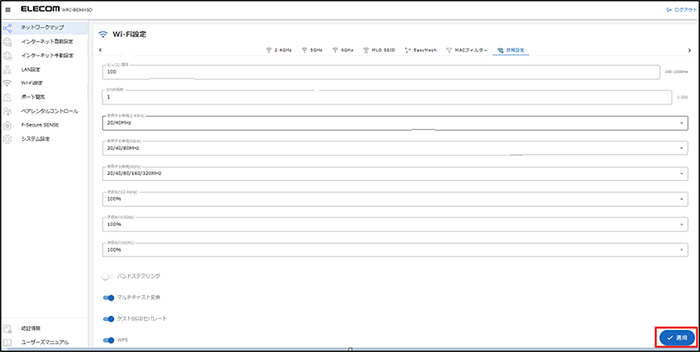
変更後、一番下までスクロールして、適用をクリックします。
適用を選択する画像
設定が反映され、「処理中…しばらくお待ちください」から、「設定の適用が終了しました」の表示になるまで数秒待ちます。
表示されましたらもどるを選択してください。
「設定の適用が終了しました」と表示された画像
つながりが良くなっているか確認します。

使用する帯域を変更しても、状況が改善されない場合があります。
その場合は、別の帯域に変更してどうか、再度手順を繰り返してお試しください。

WRC-BE65QSD-B
WRC-BE72XSD-B

1.チャンネルを変更してみる

ルーターの設定画面を開きます。

設定画面の開き方が分からない場合は、以下リンク先を確認ください。

例は、WRC-BE65QSD-Bの設定画面になります。(EasyMesh有効時

EasyMesh有効時の管理画面画像
お使いの端末によって画面の見え方が異なりますが、画面サイズによって表示が最適化されますので、内容は同じです。
端末によって表示が変わるイメージ画像
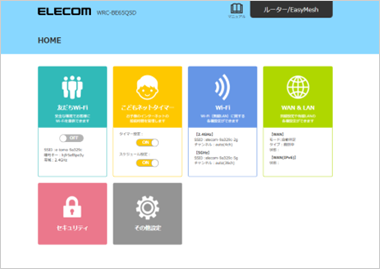
Wi-Fiを選択します。
Wi-Fiを選択する画像
ホームWi-Fiを選択します。
ホームWi-Fiを選択する画像
バンドステアリング」の項目の無効にチェックが入っているか確認します
バンドステアリングの無効にチェックが入っている画像
変更したいSSIDの帯域を選択します。
帯域のタブ画像
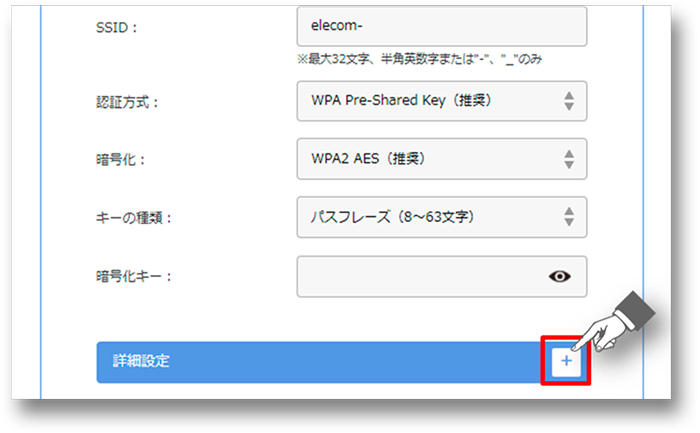
詳細設定の+をクリックします。
詳細設定の+を選択する画像
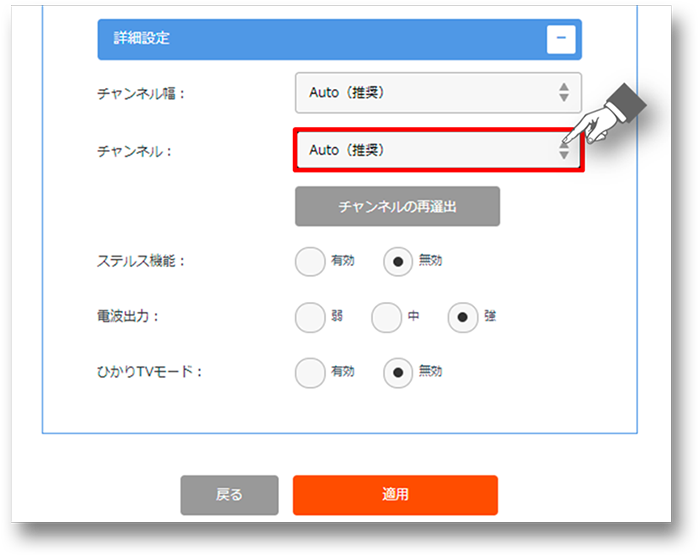
チャンネルをクリックし、使用するチャンネルを選択します。
チャンネル欄をクリックする画像
2.4GHzのチャンネル

Auto、1~13

5GHzのチャンネル

Auto、3640444852566064、100、104、108、112、116、120、124、128

5GHzの36、40、44、48、52、56、60、64は電波法により、屋外で使用することが禁止されています。
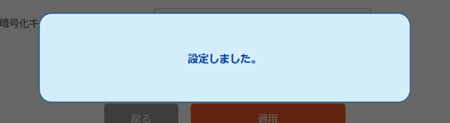
画面下部の適用をクリックします。
適用を選択する画像
ルーターの再起動が完了したら、設定終了です。
設定反映中画像 設定反映中画像
つながりが良くなっているか確認します。

チャンネルを変更しても、状況が改善されない場合があります。
その場合は、別のチャンネルに変更してどうか、再度手順を繰り返してお試しください。


2.使用する帯域を低くする

ルーターの設定画面を開きます。

設定画面の開き方が分からない場合は、以下リンク先を確認ください。

例は、WRC-BE65QSD-Bの設定画面になります。(EasyMesh有効時

EasyMesh有効時の管理画面画像
お使いの端末によって画面の見え方が異なりますが、画面サイズによって表示が最適化されますので、内容は同じです。
端末によって表示が変わるイメージ画像
Wi-Fiを選択します。
Wi-Fiを選択する画像
ホームWi-Fiを選択します。
ホームWi-Fiを選択する画像
詳細設定の+をクリックします。
詳細設定の+を選択する画像
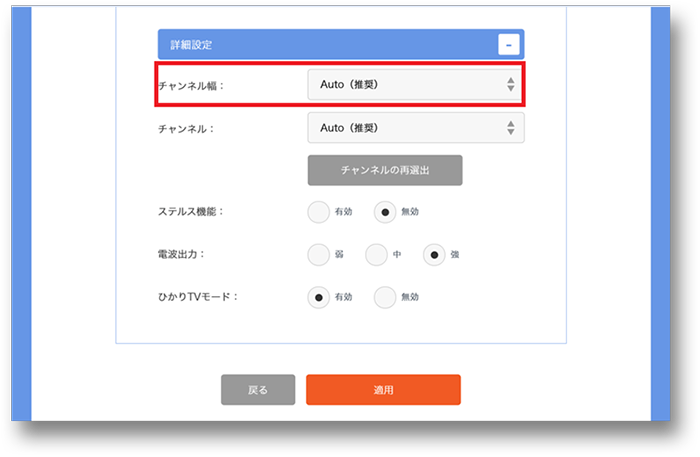
使用するチャンネル幅を選択します。

※1を参考に選択をお願いします。

チャンネル幅を選択する画像
※1
2.4GHzのチャンネル幅

20MHz、20/40MHz

5GHzのチャンネル幅

20MHz、20/40MHz、80/40/20MHz

画面下部の適用をクリックします。
適用を選択する画像
ルーターの再起動が完了したら、設定終了です。
設定反映中画像 設定反映中画像
つながりが良くなっているか確認します。

使用する帯域を変更しても、状況が改善されない場合があります。
その場合は、別の帯域に変更してどうか、再度手順を繰り返してお試しください。

WRC-Xシリーズ/WRC-XEシリーズ
WRC-xxxxFS/GS/GST/GSV/GS2/GST2シリーズ

1.チャンネルを変更してみる

ルーターの設定画面を開きます。

設定画面の開き方が分からない場合は、以下リンク先を確認ください。

例は、WRC-X1800GS2-Bの設定画面になります。(EasyMesh有効時

EasyMesh有効時の管理画面画像
お使いの端末によって画面の見え方が異なりますが、画面サイズによって表示が最適化されますので、内容は同じです。
端末によって表示が変わるイメージ画像
Wi-Fiを選択します。
Wi-Fiを選択する画像
ホームWi-Fiを選択します。
ホームWi-Fiを選択する画像
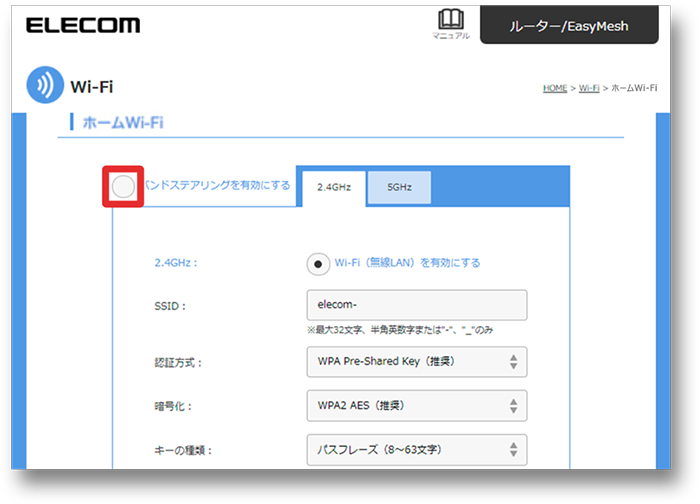
バンドステアリングを有効にする」のチェックを外します
バンドステアリングを有効にするのチェックを外す画像
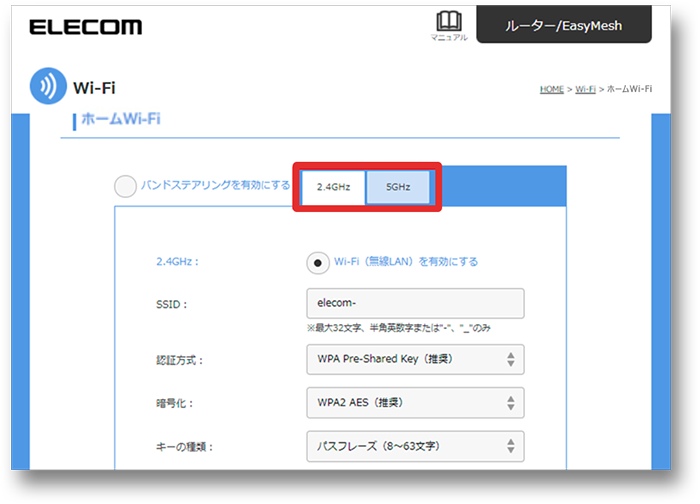
変更したいSSIDの帯域を選択します。
帯域のタブ画像
詳細設定の+をクリックします。
詳細設定の+を選択する画像
チャンネルをクリックし、使用するチャンネルを選択します。
チャンネル欄をクリックする画像
2.4GHzのチャンネル

Auto、1~13

5GHzのチャンネル

Auto、3640444852566064、100、104、108、112、116、120、124、128

5GHzの36、40、44、48、52、56、60、64は電波法により、屋外で使用することが禁止されています。
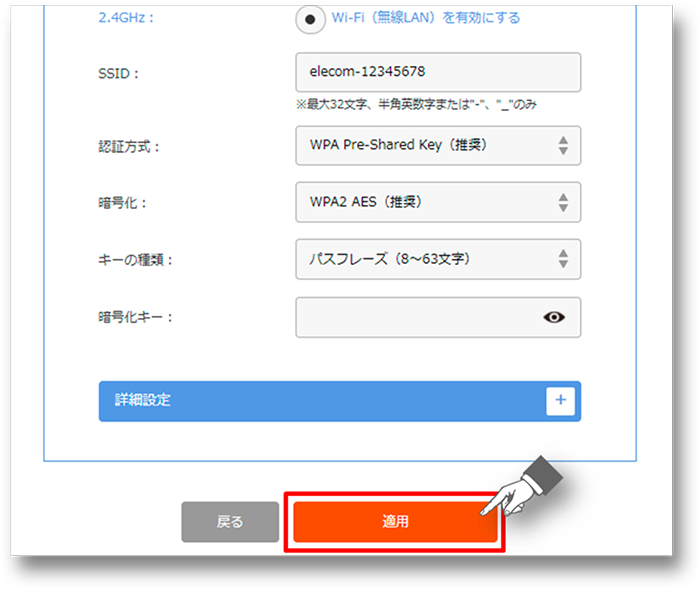
画面下部の適用をクリックします。
適用を選択する画像
ルーターの再起動が完了したら、設定終了です。
設定反映中画像 設定反映中画像
つながりが良くなっているか確認します。

チャンネルを変更しても、状況が改善されない場合があります。
その場合は、別のチャンネルに変更してどうか、再度手順を繰り返してお試しください。


2.使用する帯域を低くする

ルーターの設定画面を開きます。

設定画面の開き方が分からない場合は、以下リンク先を確認ください。

例は、WRC-X1800GS2-Bの設定画面になります。(EasyMesh有効時

EasyMesh有効時の管理画面画像
お使いの端末によって画面の見え方が異なりますが、画面サイズによって表示が最適化されますので、内容は同じです。
端末によって表示が変わるイメージ画像
Wi-Fiを選択します。
Wi-Fiを選択する画像
ホームWi-Fiを選択します。
ホームWi-Fiを選択する画像
詳細設定の+をクリックします。
詳細設定の+を選択する画像
使用するチャンネル幅を選択します。

※1を参考に選択をお願いします。

チャンネル幅を選択する画像
※1
2.4GHzのチャンネル幅

20MHz、20/40MHz

5GHzのチャンネル幅

20MHz、20/40MHz、80/40/20MHz

画面下部の適用をクリックします。
適用を選択する画像
ルーターの再起動が完了したら、設定終了です。
設定反映中画像 設定反映中画像
つながりが良くなっているか確認します。

使用する帯域を変更しても、状況が改善されない場合があります。
その場合は、別の帯域に変更してどうか、再度手順を繰り返してお試しください。

WRC-xxxxGHBKシリーズ
WRC-xxxxFEBKシリーズ

1.チャンネルを変更してみる

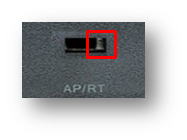
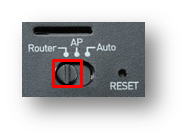
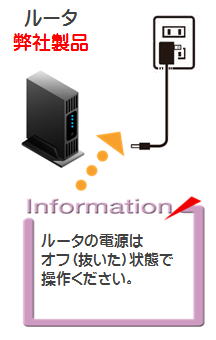
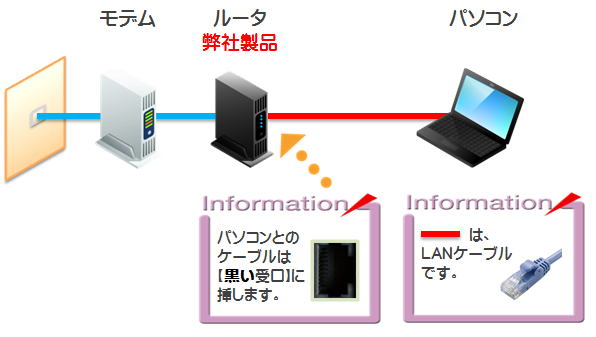
ルーター(弊社製品)の準備を行います。モードをRT(ルーター)モードに切り替えます。

ルーターの電源が入っていない状態で、製品背面(または底面)のスライドスイッチを、RT(またはRouter)にスライドしてください。

スライドスイッチの有無、場所、名称は、型番によって異なります。
大型・中型タイプのルーター
背面
スライドスイッチ
小型タイプのルーター
底面
スライドスイッチ
ルーター(弊社製品)の黒い受口とパソコンをLANケーブルで接続します。

パソコンと無線親機(1番ポート)をLANケーブルで接続します。

無線設定の変更のため、設定中は有線での接続を推奨しています。
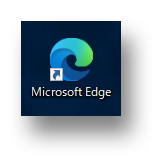
パソコンからブラウザを起動します。

インターネットブラウザ(Microsoft Edge、Chrome、Safari 等)のアイコンをダブルクリックして起動してください。

基本、インターネットが見れるブラウザアプリであれば何でも結構です。
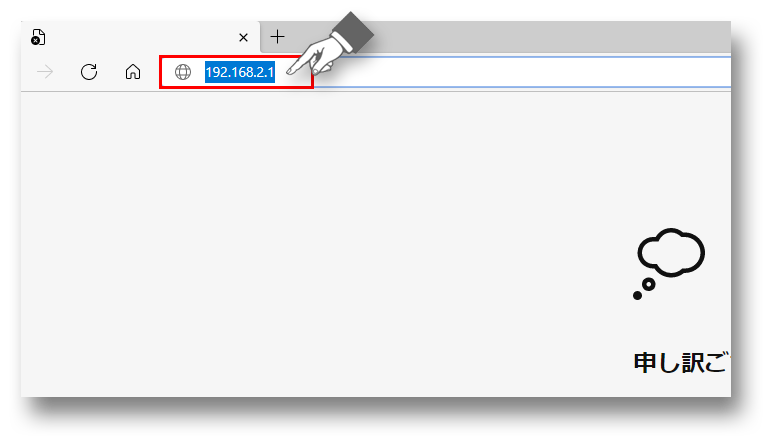
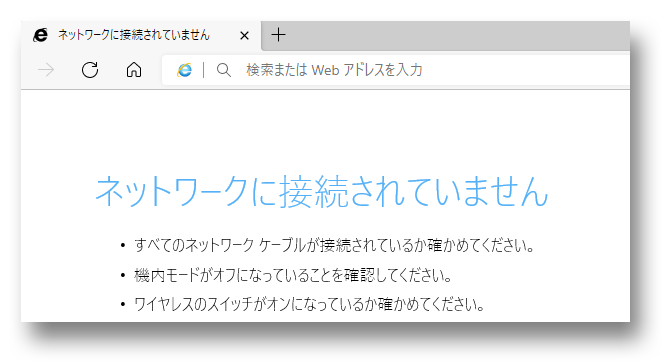
アドレスバーに「192.168.2.1」を入力します。
注意

ブラウザを開いた際に「ネットワークに接続されていません」または「接続されていません」といった表示が出ても構いません。
アドレスバーに、「192.168.2.1」を入力してください。
ユーザー名」と「パスワード」を入力します。

入力画面が表示されたら、上下の入力項目にadmin(あどみん)と入力します。
2つめの項目(パスワード)は、*または●と表示されますが、adminと入力してください。

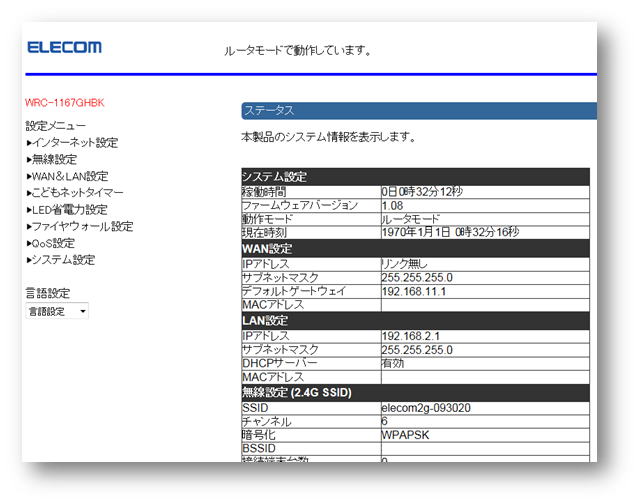
管理用画面が開きます。
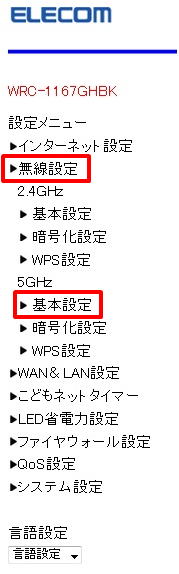
無線設定」 → 5GHz「基本設定」にて、任意のチャンネルに変更後、「適用」を押します。

チャンネルの項目に、「Auto」か、「現在のchの数値」が表示されています。
この項目を変更することで、任意にch(無線のチャンネル)を変更することが可能です。
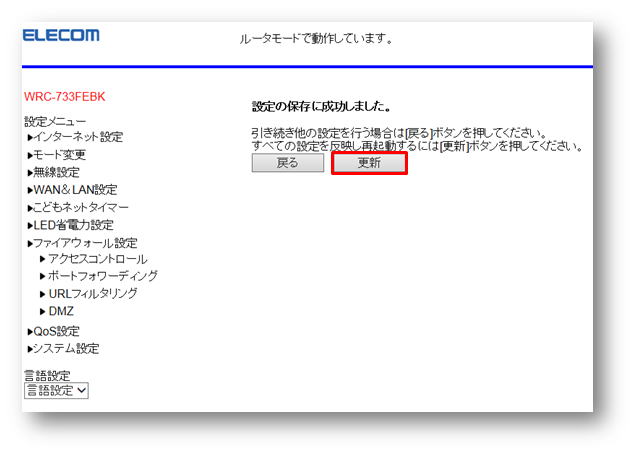
次に「更新」ボタンを押して、 カウントダウン完了までそのままお待ちください。
カウントダウンが0になっても画面が切り替わらない場合

一度ブラウザを終了し、再度ブラウザを開いて「192.168.2.1」で管理画面を開き、【無線設定】⇒【5GHzの基本設定】で「チャンネル」が変更されているかどうか確認してください。
変更されている場合  ⇒ そのまま次の手順9へお進みください。
変更されていない場合 ⇒ もう一度、上記手順7から手順を行ってください。

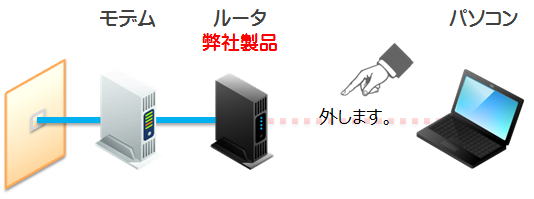
無線接続したいパソコンをルーターとLANケーブルで接続していた場合は外します。
再度、Wi-Fi(無線)接続をお試しください。

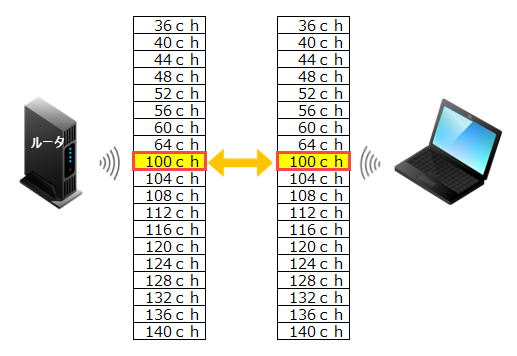
ルーターのchを変更(以下図だと100chに変更)したことで、インターネットが安定するかをご確認ください。

SSIDが検出されない、無線接続が安定しない場合は、上記の同じ手順で、別ch(チャンネル)に変更をお試しください。
なお、ルーターを「APモード」でご利用されていた際には、電源を抜いて裏面の切替スイッチをAPモードへ変更後、再度電源を入れてください。

WRH-300xx3-Sシリーズ
WRH-300xx2-Sシリーズ

1.チャンネルを変更してみる

ルーターの管理画面にアクセスする必要があります。

管理画面へのアクセス方法は以下のリンク先をご確認ください。

管理画面の「設定メニュー」から、「無線設定」⇒「基本設定」をクリックします。
チャンネル」項目をクリックし、任意のチャンネルに変更後、「適用」を押します。

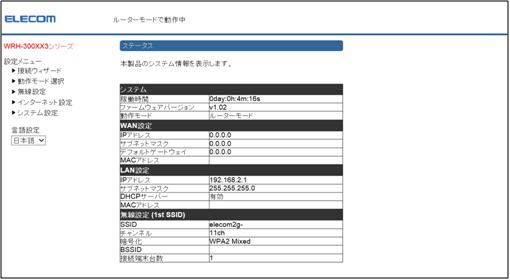
チャンネルの項目に、「Auto」か、「現在のchの数値」が表示されています。
この項目を変更することで、任意にch(無線のチャンネル)を変更することが可能です。

再度、Wi-Fi(無線)接続をお試しください。

ルーターのchを変更(以下図だと6chに変更)したことで、インターネットが安定するかをご確認ください。
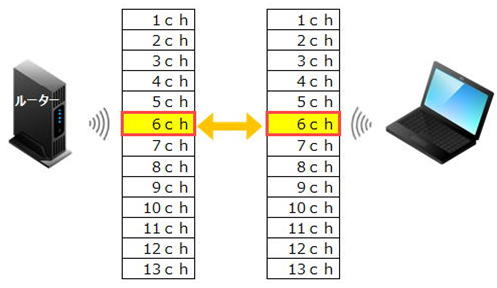
SSIDが検出されない、無線接続が安定しない場合は、上記の同じ手順で、別ch(チャンネル)に変更をお試しください。

通信環境がよくなる組み合わせが見つからない場合

ルーター側の個体不良で発生している可能性も考えられるため以下のリンクをご参照ください。


作成日時:2021-09-28
更新日時:2026-07-24

▲ページTOPへ戻る
製品Q&A > 【ネットワーク】 > ・Wi-Fi (ルーター) > トラブル
 
製品Q&Aトップページに戻る


エレコム製品サポートはこちら!製品に関するお困りごとを解決します。


このQ&Aについて、アンケートにご協力をお願いいたします。


解決した

解決しなかった