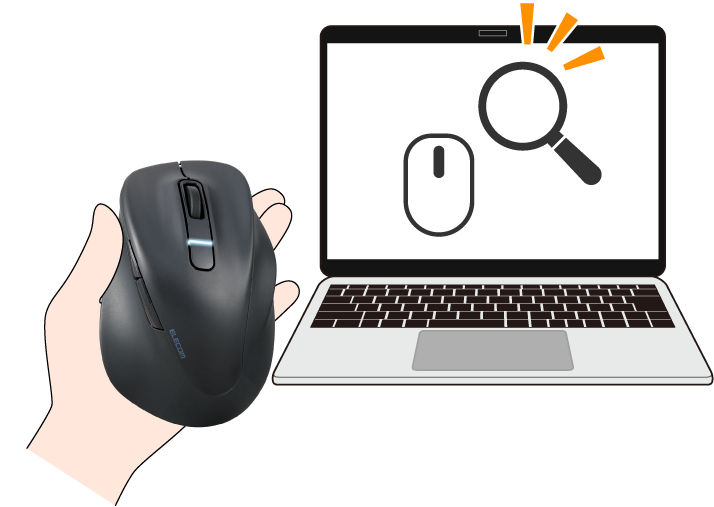
機器(パソコン、スマートフォン・タブレット)のBluetoothをONにしてもペアリングできない場合は、このページの内容をお試しください。
(マウス・キーボードのデバイス名が検出されない、という場合もお試しください。)
解決方法を確認したい製品をお選びください。
1.電源を入れてもペアリングできない
1-1.マウスがペアリングモードになっているか確認する
マウスの電源をONにするだけでなく、ペアリングモードにしなければ機器(パソコン/スマホ・タブレット)に検出されません。
マウスが正しくペアリングモードになっているかをご確認ください。
弊社のマウスは、ペアリングボタンを3秒以上長押しするとペアリングモードになります。
マウスによってボタンの位置は若干異なりますが、裏面にあるのが主です。
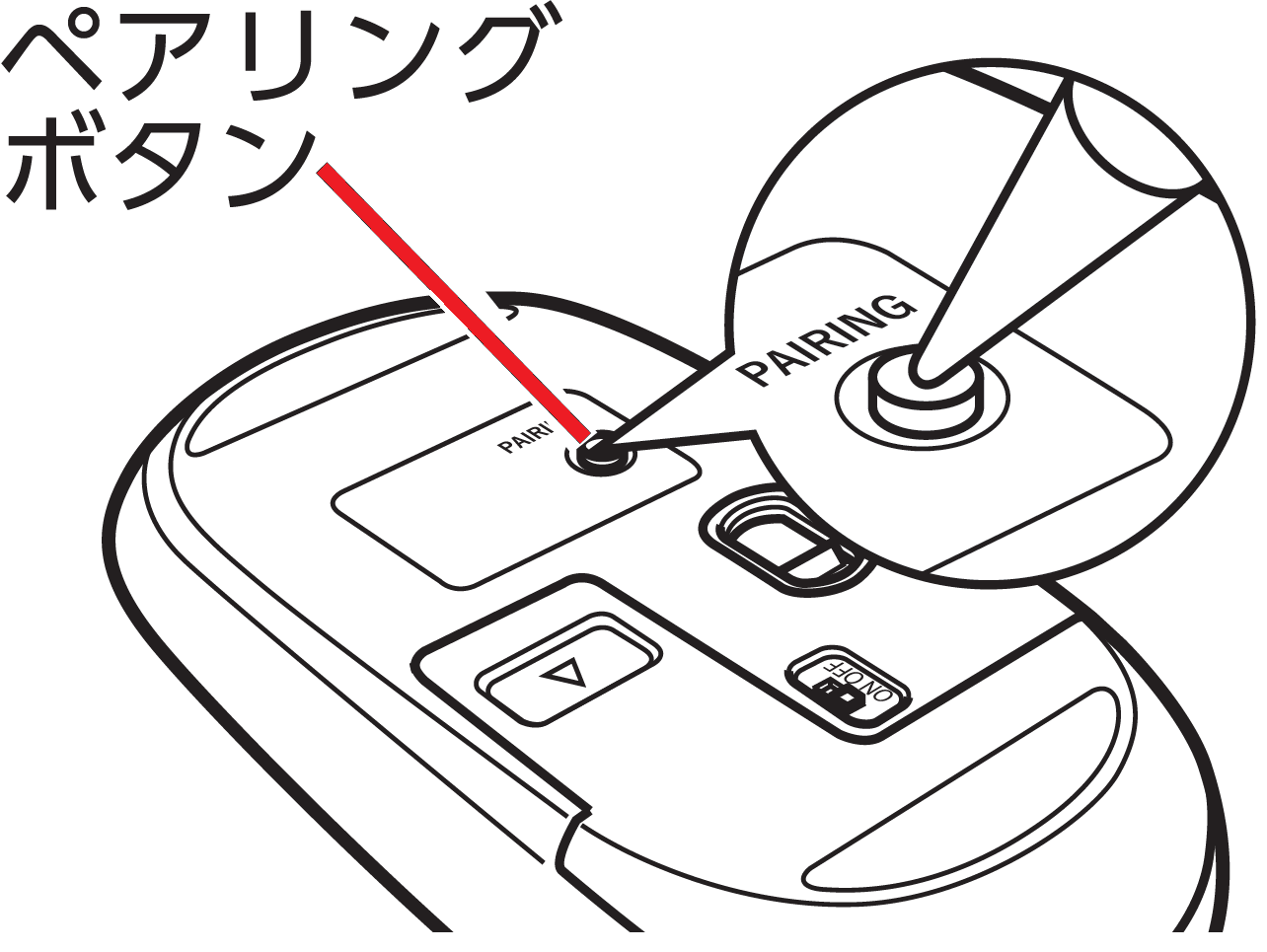
お手元のマウスのペアリングボタンの位置や、ペアリングの操作手順を知りたい場合は、以下のリンクをご確認ください。
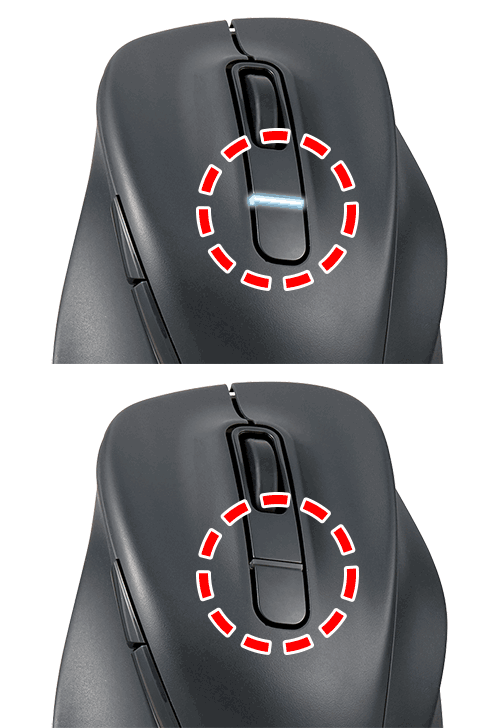
正しくペアリングモードになっていると、マウスのLEDランプが点滅します。
マウスによってLEDランプの位置/色は異なります。
1-2.マウスの電池を交換する
ペアリングボタンを押してもマウスのランプが点滅しない場合、電池残量が少なくなっている可能性があります。
電池を交換して、ペアリングモードになるかご確認ください。

製品付属の電池は動作確認用のため、数日程度で電池残量が無くなる場合があります。
2.接続先(パソコンやスマートフォン)がマウスを検出しない
接続先のBluetoothの状態を確認する
操作間違い等により機器のBluetooth機能が「OFF」になってしまっている場合があります。
接続機器の説明書を確認するか、接続機器メーカーのサポートを受けて復帰させてから再接続を行ってください。
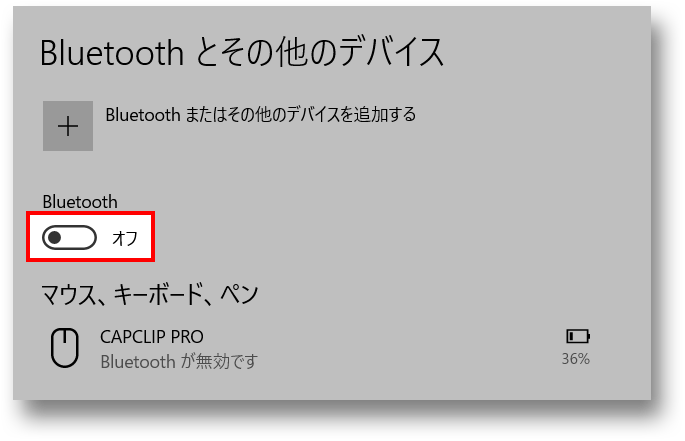
① Bluetoothアダプタを使用していない場合
ご利用のパソコンにBluetoothの機能が搭載されていない可能性があります。
デバイスマネージャーを開いて上から2番目にBluetoothの項目が表示されているかご確認ください。
表示がない場合は、別途Bluetoothアダプタが必要となります。
② Bluetoothアダプタを使用している場合
LBT-UAN05C1・LBT-UAN05C2/NなどのBluetoothアダプタを使用している場合、BlueSoleilをインストールしていると表示されません。
その場合は、デスクトップまたはタスクバーからBlueSoleilを起動してペアリングをお試しください。
Windows7以外のOSではBlueSoleilをインストールする必要はありません。
アンインストール後に再度お試しください。
パソコンの場合、Bluetoothドライバの更新または再インストールを行うことで改善する場合があります。
更新(再インストール)方法については、恐れ入りますが、お使いのパソコンメーカー様へのご確認をお願いいたします。
ご相談の際には「パソコンのBluetoothドライバを再インストールしたい」とお伝えください。
Bluetooth接続するための操作方法が分からない場合は、以下のリンクをご確認ください。
3.ペアリング情報が登録されたのにマウスが動かない場合
ペアリング情報を一度削除し、再ペアリングを行う
接続先(パソコンやスマートフォン)に登録されたペアリング情報がうまく動作していない可能性があります。
以下のリンク先をご覧のうえ、ペアリング情報の削除と再ペアリングをお試しください。
4.マウスと接続先のどちらに問題があるか確認する
マウス固有の問題なのかを切り分けるため、以下いずれかのチェックをお試しください。
4-1.機器に別のBluetoothマウスをペアリングできるか確認する
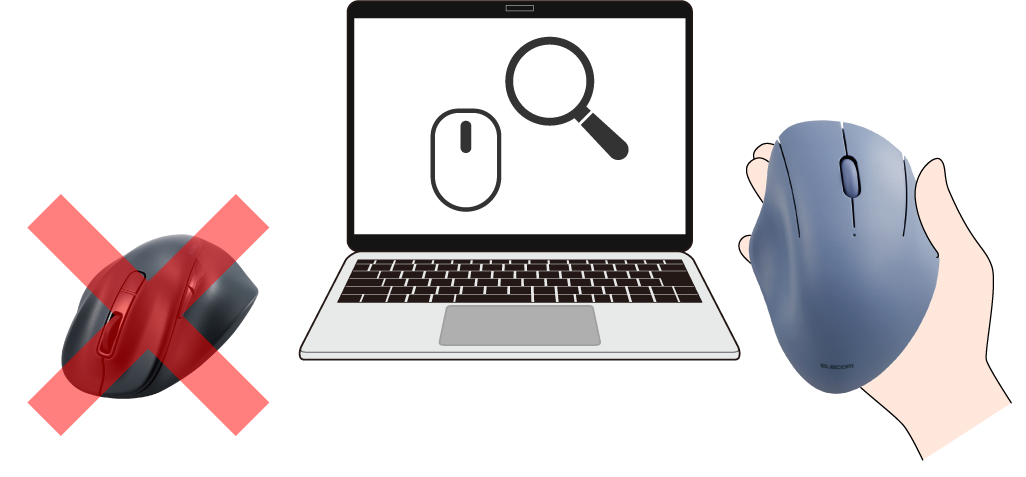
接続する機器に問題はなく、ペアリングに失敗するマウスに何らかの問題がある可能性が考えられます。
このページの下部にあるリンクをご覧のうえ、修理または製品交換をご検討ください。
マウスを接続しようとしている機器に何らかの問題がある可能性が考えられます。
機器のメーカーに「Bluetoothマウスのペアリングが失敗する」ことをお問い合わせいただくことをお勧めします。
4-2.他の機器でマウスのペアリングが成功するか確認する
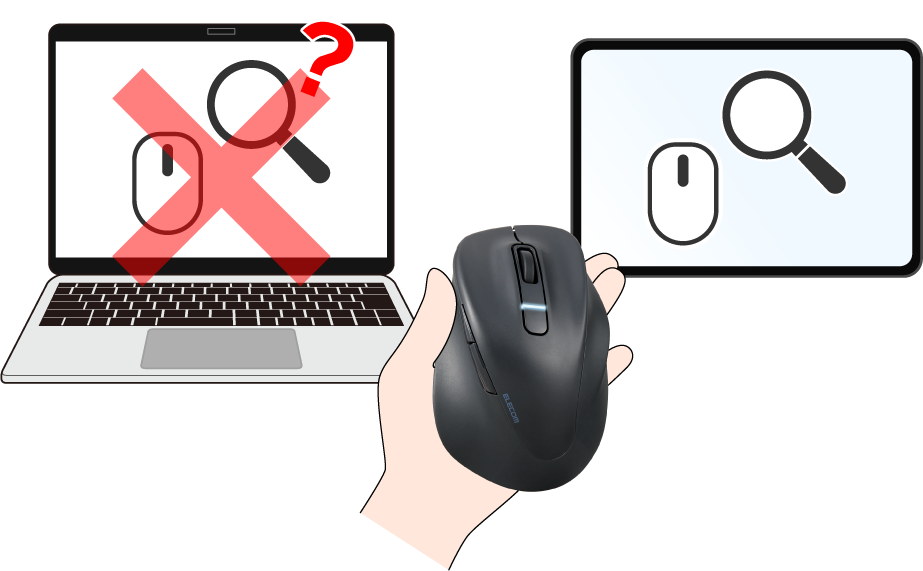
ペアリングできない機器に何らかの問題がある可能性が考えられます。
機器のメーカーに「Bluetoothマウスのペアリングが失敗する」ことをお問い合わせいただくことをお勧めします。
接続しようとしている機器の近くに、BluetoothがONになっている別の機器がある場合、そちらに検出されている可能性もあります。
できるだけ、接続したい機器のみBluetoothがONになっている状況でお試しください。
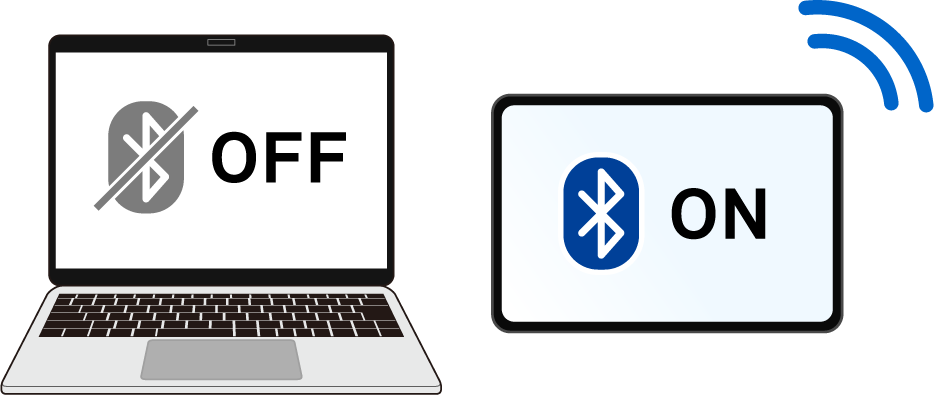
それでもうまくペアリングできない場合は、マウスに何らかの問題がある可能性が考えられます。
このページの下部にあるリンクをご覧のうえ、修理または製品交換をご検討ください。
機器(パソコン/スマホ・タブレット)がマウスを検出し、選択できた場合でも、暫く待ってもペアリングが終わらず、エラーが表示されて失敗することがあります。
その場合は、以下の操作をお試しください。
① いちどマウスの電源をOFFにする
② 改めてマウスの電源ONにしたあと、ペアリングモードに切り替える
③ 機器(パソコン/スマホ・タブレット)でBluetooth機器の追加を行う
その後再びエラーが出てしまう場合でも、この操作を数回繰り返してください。
エラーは一時的なもので、何度か繰り返すことで正常にペアリングが完了することがあります。
5.上記内容で改善しない場合
それぞれ確認して改善が見られない場合は、マウスが故障している可能性があります。
以下のリンクをご覧のうえ、修理または製品交換をご検討ください。
1.電源を入れてもペアリングできない
1-1.キーボード・テンキーがペアリングモードになっているか確認する
キーボード・テンキーの電源をONにするだけでなくペアリングモードにしなければ、機器(パソコン、スマホ・タブレット)に検出されません。
正しくペアリングモードになっているかをご確認ください。
弊社のキーボード・テンキーは、Fn+Tab(またはNumボタン)を3~4秒長押しするとペアリングモードになります。
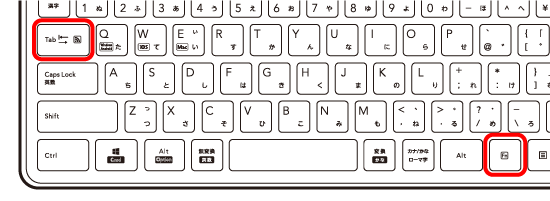
キーボード・テンキーによって操作するボタンが異なるため、以下の「マニュアル検索」から操作方法をご確認ください。
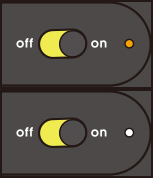
正しくペアリングモードになっていると、キーボード・テンキーのLEDランプが点滅します。
キーボード・テンキーによってLEDランプの位置や色は異なります。
マニュアル検索ページでお手元のキーボード/テンキーの型番を入力後、製品マニュアルをご確認ください。
1-2.キーボード・テンキーの電池を交換する
ペアリングボタンを押してもキーボード・テンキーのランプが点滅しない場合、電池残量が少なくなっている可能性があります。
電池を交換して、ペアリングモードになるかご確認ください。
製品付属の電池は動作確認用のため、数日程度で電池残量が無くなる場合があります。
2.接続先(パソコンやスマートフォン)がキーボード・テンキーを検出しない
接続先のBluetoothの状態を確認する
操作間違い等により機器のBluetooth機能が「OFF」になってしまっている場合があります。
接続機器の説明書を確認するか、接続機器メーカーのサポートを受けて復帰させてから再接続を行ってください。
① Bluetoothアダプタを使用していない場合
ご利用のパソコンにBluetoothの機能が搭載されていない可能性があります。
デバイスマネージャーを開いて上から2番目にBluetoothの項目が表示されているかご確認ください。
表示がない場合は、別途Bluetoothアダプタが必要となります。
② Bluetoothアダプタを使用している場合
LBT-UAN05C1・LBT-UAN05C2/NなどのBluetoothアダプタを使用している場合、BlueSoleilをインストールしていると表示されません。
その場合は、デスクトップまたはタスクバーからBlueSoleilを起動してペアリングをお試しください。
Windows7以外のOSではBlueSoleilをインストールする必要はありません。
アンインストール後に再度お試しください。
パソコンの場合、Bluetoothドライバの更新または再インストールを行うことで改善する場合があります。
更新(再インストール)方法については、恐れ入りますが、お使いのパソコンメーカー様へのご確認をお願いいたします。
ご相談の際には「パソコンのBluetoothドライバを再インストールしたい」とお伝えください。
Bluetooth接続するための操作方法が分からない場合は、以下のリンクをご確認ください。
3.ペアリング情報が登録されたのにキーボード・テンキーが動かない場合
ペアリング情報を一度削除し、再ペアリングを行う
接続先(パソコンやスマートフォン)に登録されたペアリング情報がうまく動作していない可能性があります。
以下のリンク先をご覧のうえ、ペアリング情報の削除と再ペアリングをお試しください。
4.キーボード・テンキーと接続先のどちらに問題があるか確認する
キーボード・テンキー固有の問題なのかを切り分けるため、以下いずれかのチェックをお試しください。
4-1.機器に別のBluetoothキーボード・テンキーをペアリングできるか確認する
接続する機器に問題はなく、ペアリングに失敗するキーボード・テンキーに何らかの問題がある可能性が考えられます。
このページの下部にあるリンクをご覧のうえ、修理または製品交換をご検討ください。
キーボード・テンキーを接続しようとしている機器に何らかの問題がある可能性が考えられます。
機器のメーカーに「Bluetoothキーボード(またはテンキー)のペアリングが失敗する」ことをお問い合わせいただくことをお勧めします。
4-2.他の機器でキーボード・テンキーのペアリングが成功するか確認する
ペアリングできない機器に何らかの問題がある可能性が考えられます。
機器のメーカーに「Bluetoothキーボード(またはテンキー)のペアリングが失敗する」ことをお問い合わせいただくことをお勧めします。
接続しようとしている機器の近くに、BluetoothがONになっている別の機器がある場合、そちらに検出されている可能性もあります。
できるだけ、接続したい機器のみBluetoothがONになっている状況でお試しください。
それでもうまくペアリングできない場合は、キーボード・テンキーに何らかの問題がある可能性が考えられます。
このページの下部にあるリンクをご覧のうえ、修理または製品交換をご検討ください。
機器(パソコン、スマホ・タブレット)がキーボード・テンキーを検出し、選択できた場合でも、暫く待ってもペアリングが終わらず、エラーが表示されて失敗することがあります。
その場合は、以下の操作をお試しください。
① いちどキーボード・テンキーの電源をOFFにする
② 改めてキーボード・テンキーの電源ONにしたあと、ペアリングモードに切り替える
③ 機器(パソコン、スマホ・タブレット)でBluetooth機器の追加を行う
その後再びエラーが出てしまう場合でも、この操作を数回繰り返してください。
エラーは一時的なもので、何度か繰り返すことで正常にペアリングが完了することがあります。
5.上記内容で改善しない場合
それぞれ確認して改善が見られない場合は、キーボード・テンキーが故障している可能性があります。
以下のリンクをご覧のうえ、修理または製品交換をご検討ください。