サイトマップはこちら
トップ
>
サポート情報
>
製品Q&A
製品Q&A
>
【入力機器】
>
・マウス
>
Bluetoothマウス
製品Q&A
>
【ソフトウェア】
>
・Windows11特集ページ
文書番号:8496
Q.【Windows11】Bluetoothマウスの接続方法
Windows11 特集ページへ
【Windows11】Bluetoothマウスの接続方法
Windows11とマウスとのBluetooth接続方法について説明します。
他のOSでの接続手順をお探しの場合は以下のリンクをご覧ください。
Windows10の接続方法はこちら
macOSの接続方法はこちら
iPhone(iOS)の接続方法はこちら
iPadの接続方法はこちら
Androidの接続方法はこちら
「
スタートボタン
」を「
右クリック
」します。
「
設定
」をクリックします。
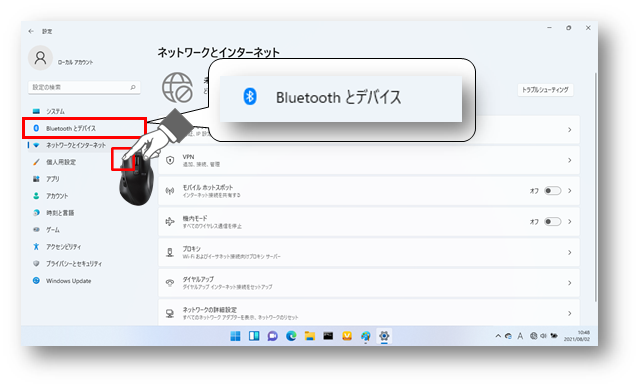
「
Bluetoothとデバイス
」をクリックします。
Bluetoothを「
オン
」にします。
※Bluetoothが選択できない場合、ご利用のパソコンにBluetooth機能が搭載されていない可能性があります。
自分のPCにBluetoothが搭載されているか確認したい/Bluetoothアダプタとは?
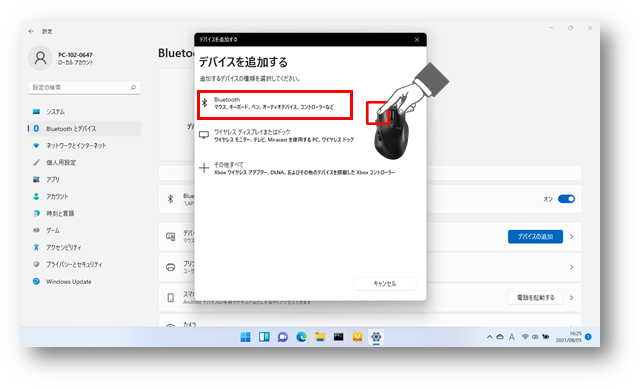
「
デバイスの追加
」をクリックします。
デバイスを追加する画面で「
Bluetooth
」を選択します。
周辺にあるBluetoothデバイスを検索する状態になります。
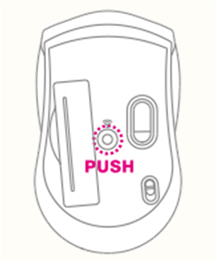
接続したいBluetoothマウスを、ペアリングモードにします。
マウスのペアリングモードは、主にマウスの裏側にある
ペアリングボタン
を3秒間長押しする等の手順を行います。
マウスによって手順が異なりますので、下記リンクあるいはご利用のマウスのマニュアルをご覧ください。
Bluetoothマウスをペアリングモードにする方法
エレコム製品のマニュアルを確認したい
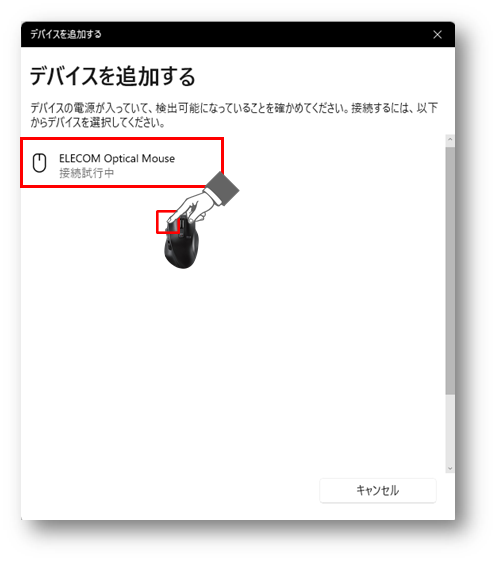
マウスが検出されると、以下のような表示が出るので、選択します。
※ご利用のマウスによって、表示名は異なります。
「
ペアリング
」が開始されます。接続施行中と表示されるのでしばらく待ちます。
ご注意
マウス接続時は「Bluetoothパスキー」を求められません。
「パスキーが一致していません」などパスキーに関するエラーが表示された場合は、ペアリングを最初からやりなおしてください。
それでも解決しない場合は、一旦パソコンの再起動をしてからペアリング設定をやりなおしてください。
ペアリングが成功すると以下の画面が表示されますので「
完了
」をクリックします。
「
接続済み
」になっていれば、マウスが使用可能です。
正しく設定が完了しない場合は
① 周辺機器が干渉している可能性があります
接続中に、「追加できませんでした」等のエラーが出た場合、以下のような原因が考えられます。
・パソコンに接続されている周辺機器の干渉
(SDカード、USBメモリ、外付けHDD、プリンター等)
どうしても接続がうまくいかない場合は、上記機器等を取り外し、最小構成で再起動するなどして、もう一度お試しください。
あわせて、こちらの内容もご確認ください。
ペアリングができない/急に動かなくなった
② ペアリング情報の削除をお試しください
以下リンク先の手順に沿ってペアリング情報の削除を行ってください。
その後、もう一度Bluetoothマウスの接続をお試しください。
【Windows11】 Bluetoothペアリング(プロファイル)の削除方法
上記を試しても接続できない場合は
可能であれば他の機器(パソコン、タブレット等)でも接続に失敗するかご確認ください。
他の機器でも接続できない場合は、弊社のBluetoothマウスが故障している可能性があります。
以下のリンク先をご覧のうえ、修理または製品交換をご検討ください。
製品が故障かな?と思ったら・・・
作成日時:2021-09-07
更新日時:2026-08-18
▲ページTOPへ戻る
製品Q&A
>
【入力機器】
>
・マウス
>
Bluetoothマウス
製品Q&A
>
【ソフトウェア】
>
・Windows11特集ページ
|
製品Q&Aトップページに戻る
|
このQ&Aについて、アンケートにご協力をお願いいたします。
解決した
解決しなかった