パソコンがスリープから復帰するとBluetooth接続が切れる場合の解決方法
パソコンの電源コントロールの設定により、Bluetoothの受信機能(パソコン内蔵/USBアダプター)とパソコンとの接続が切断されてしまっている可能性があります。

はじめに
このページの解説は、Bluetooth機能が「パソコン内蔵の場合」と「Bluetoothアダプターを使用している場合」で手順が異なります。
利用している受信機能のタイプに合わせて解説をご覧ください。
| パソコン内蔵 |
Bluetoothアダプター |
 |
 |
パソコン内蔵のBluetoothの場合
問題を解決するために、【電力節約のためのデバイス電源オフ】機能を無効にします。
作業を進めるには、パソコンのBluetooth機能がオンになっていることが前提となります。
あらかじめご確認ください。
デバイスマネージャーで「Bluetooth」の項目を選択します。
選択した箇所の下部にBluetooth のモジュール名が表示されます。
パソコン内蔵のBluetoothモジュール名を右クリックし、「
プロパティ」を選択します。
表示例
 ※他のBluetooth製品とお間違いのないよう、ご注意ください。
(例:Bluetoothマウス、Bluetoothキーボード等)
デバイスマネージャーの開き方については、以下のリンク先で解説を行っています。
Windows11をお使いの方はこちら
Windows10をお使いの方はこちら
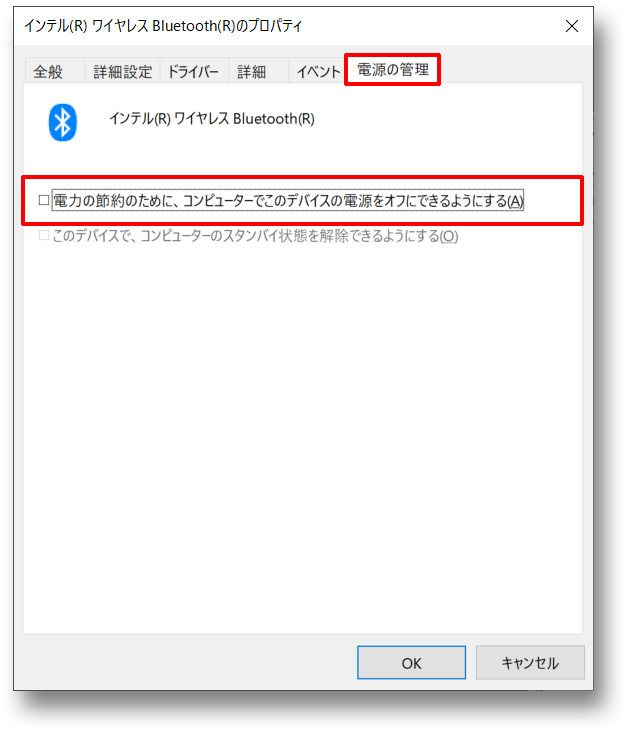
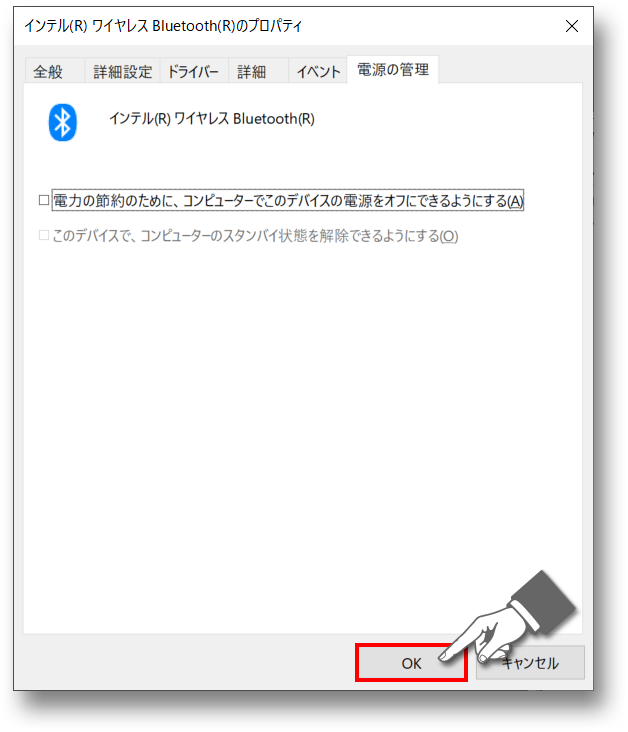
メニュー内の「電源の管理」タブをクリックし、「電力の節約のためにコンピューターでこのデバイスの電源をオフにできるようにする」のチェックをはずします。
「電源の管理」タブが見当たらない場合は
USBのBluetoothアダプターをご使用しているかご確認ください
使用している場合は、以下の【
Bluetoothアダプターの場合】をご参照ください。
また、お使いの環境によっては他のドライバーで制御している可能性があります。
デバイスマネージャー内の「Bluetooth」以外の項目をご確認ください。
※お使いの環境により制御する機器の項目や、モジュール名称が異なります。
ご不明の場合は、パソコンメーカーへお問い合わせ願います。
「OK」をクリックした後、設定を有効にするためにパソコンを再起動します。
再起動後、使用するBluetooth端末とペアリングを行い、動作するか確認してください。
以上で設定は完了です。
Bluetoothアダプターの場合
問題を解決するために、USBのセレクティブサスペンド機能を無効化 および USBルートハブの電源管理の変更 を行ってください。
① USBのセレクティブサスペンド機能を無効化
「コントロールパネル」を開きます。

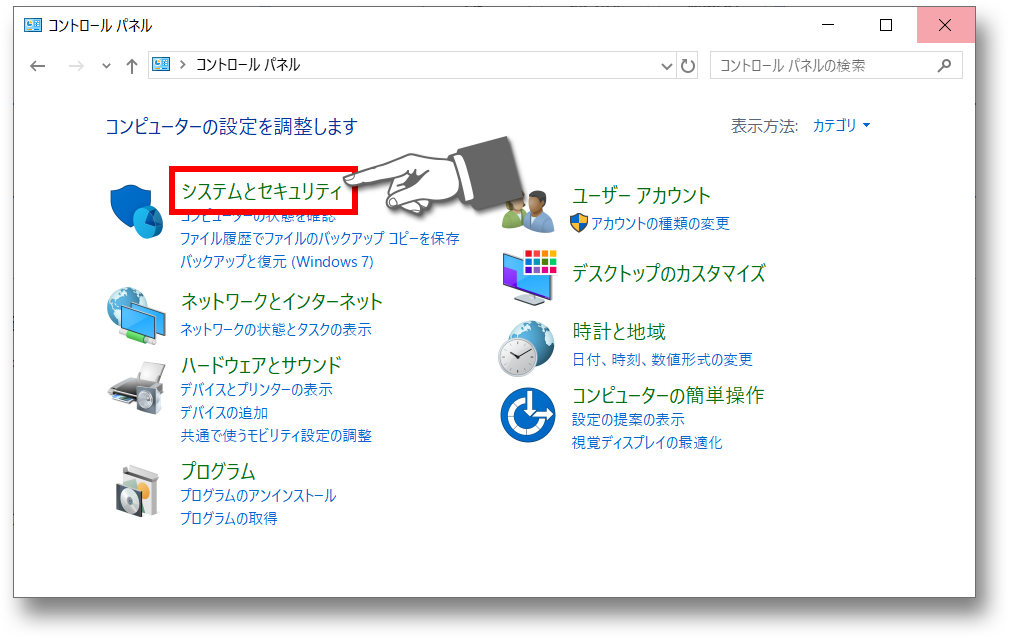
「システムとセキュリティ」をクリックします。
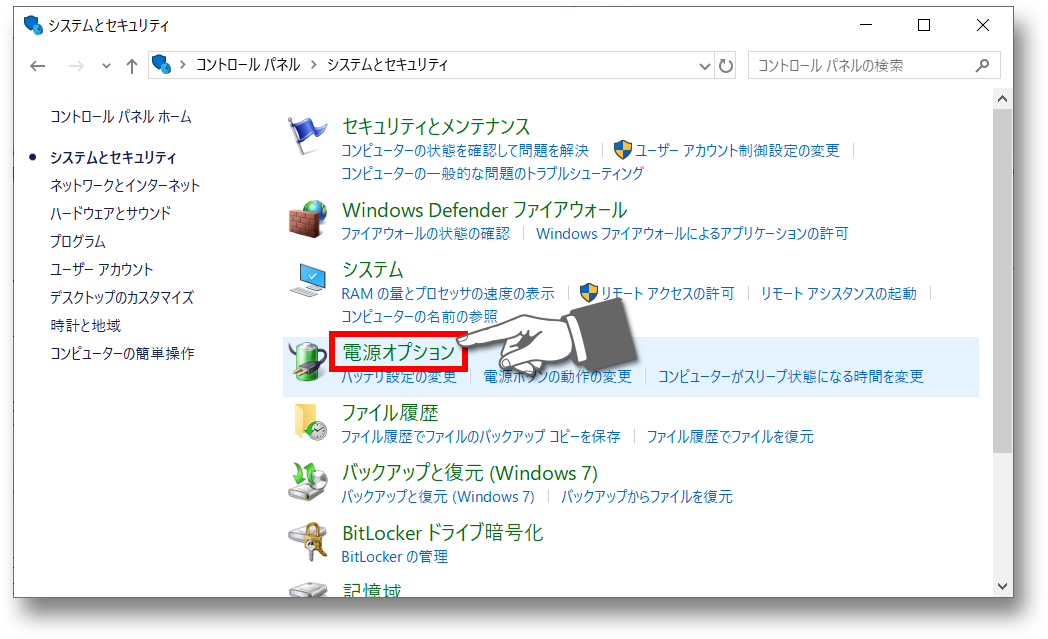
「電源オプション」をクリックします。
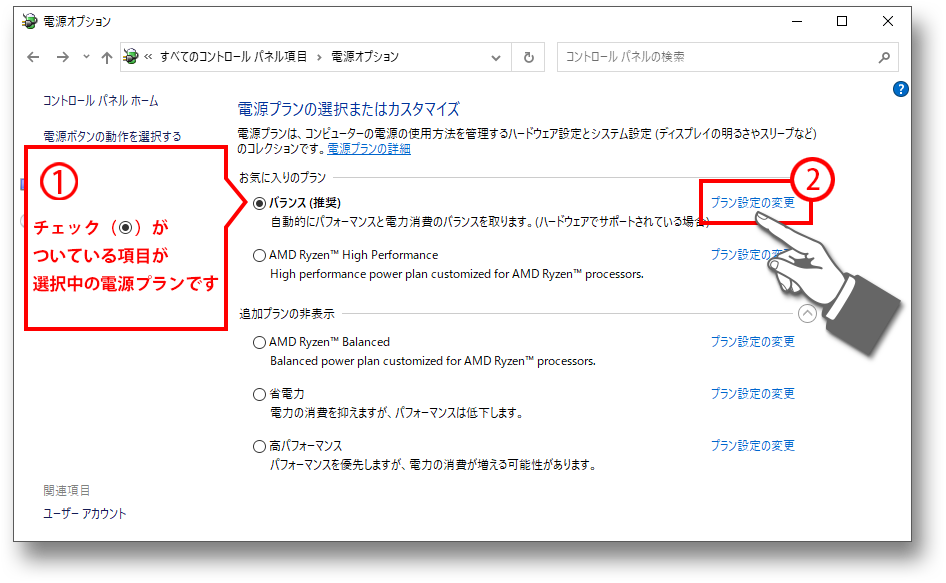
電源プランで選択している項目(下図①)の「プラン設定の変更」(下図②)をクリックします。
「詳細な電源設定の変更」をクリックします。
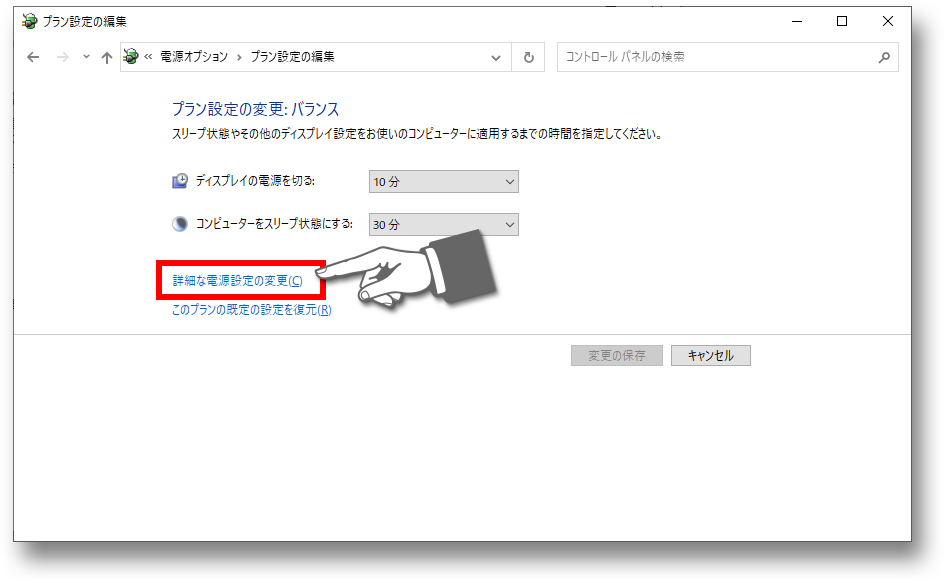
次の操作は「デスクトップパソコン」と「ノートパソコン」で異なります。
ご利用のパソコンに合わせて解説をご覧ください。
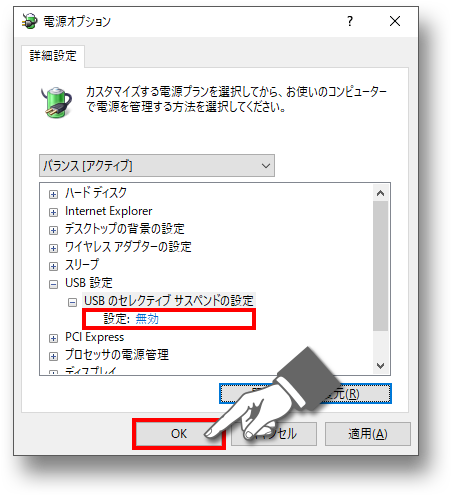
デスクトップパソコンの場合
【USB設定】→【USBのセレクティブサスペンドの設定】にある「
設定」を
無効にして、「
OK」をクリックします。
※メニューを展開するには、項目の左側にある「
+」をクリックします。
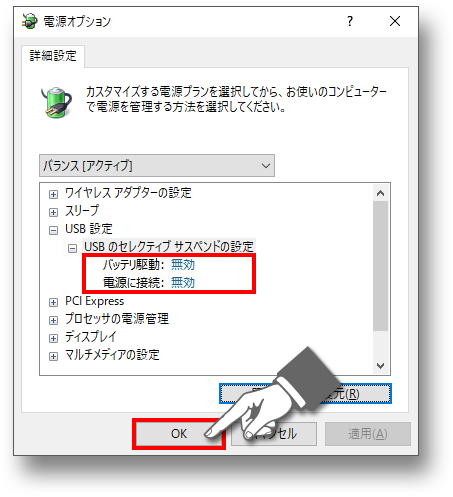
ノートパソコンの場合
【USB設定】→【USBのセレクティブサスペンドの設定】にある「
バッテリ駆動」と「
電源に接続」を
無効にして、
「
OK」をクリックします。
※メニューを展開するには、項目の左側にある「
+」をクリックします。
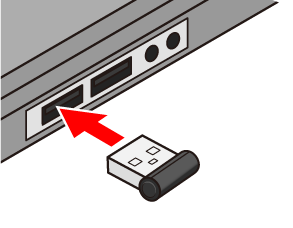
Bluetoothアダプターをパソコンから一度取り外し、再度接続してから正常に動作するか確認してください。
アダプターを取り外す
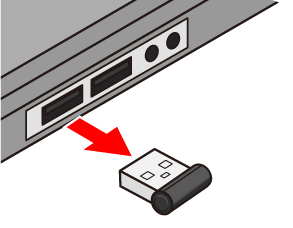
再び接続する
② USBルートハブの電源管理の変更
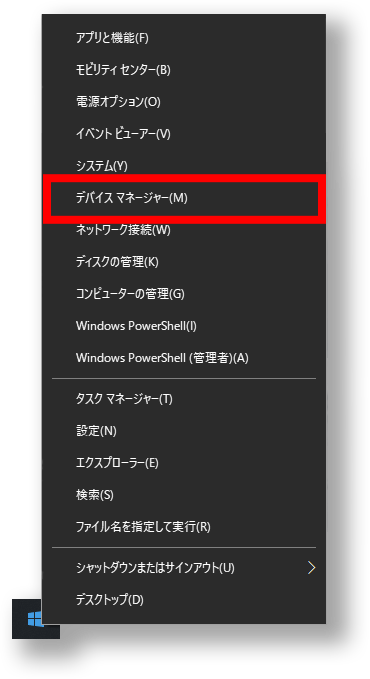
タスクバーのWindowsボタンを右クリックし、「デバイスマネージャー」をクリックします。
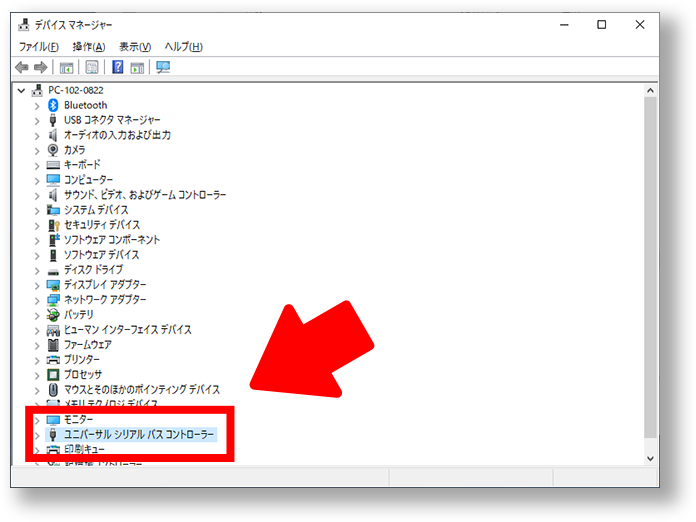
「デバイスマネージャー」画面の一覧から「ユニバーサル シリアル バス コントローラー」をダブルクリックします。
※機種によって表示される内容は異なります。
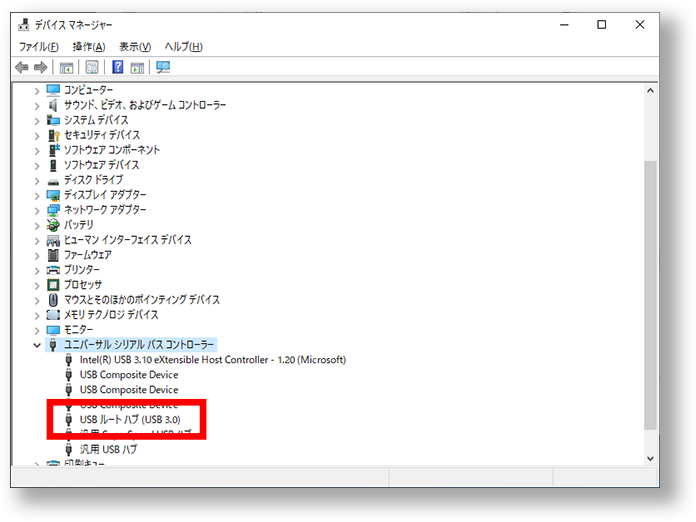
「USBルートハブ」をダブルクリックします。
※機種によって表示される内容は異なります。
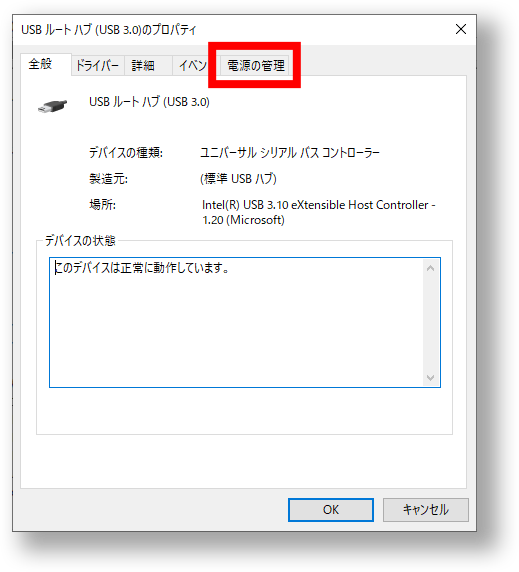
プロパティ画面内の「電源の管理」タブをクリックします。
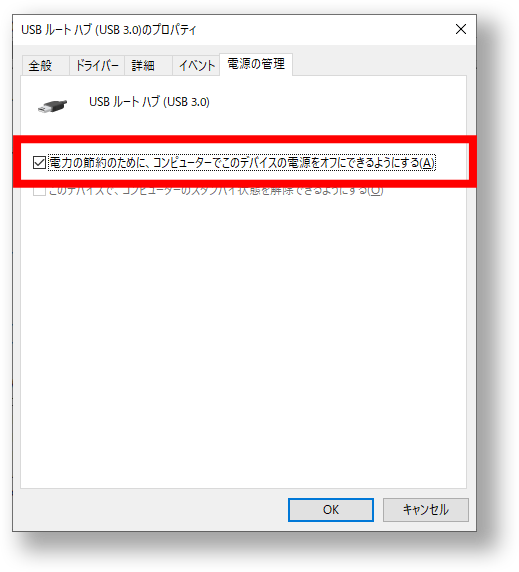
「電力の節約のために、コンピュータでこのデバイスの電源をオフにできるようにする」をクリックしてチェックを外します。
「USBルートハブ」が複数表示されている場合は、全ての「USBルートハブ」で設定を変更してください。
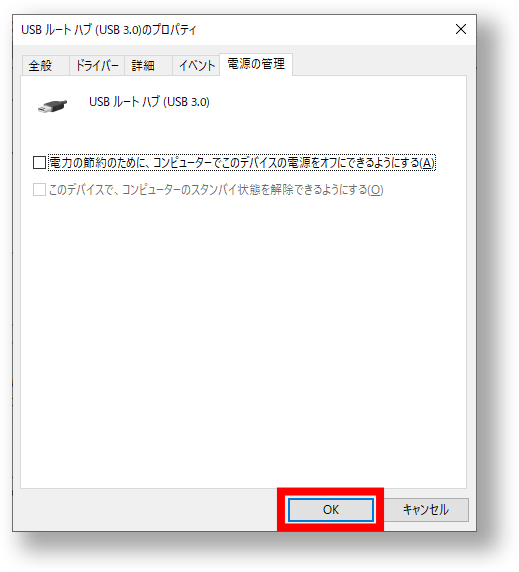
「OK」をクリックした後、設定を有効にするためにパソコンを再起動します。
以上で設定は完了です。
このページの内容で解決しない場合は
このページの内容で解決しない、または設定項目が表示されない場合は、Bluetoothユーティリティー側の接続設定が関係している可能性があります。
Bluetooth機能がパソコンに内蔵されている場合
ご利用のパソコンの製造元へお問い合わせください。
Bluetoothアダプターをお使いの場合
アダプターの製造元へお問い合わせください。