WRC-W703-Bの
通信速度が遅い、またはWi-Fi接続が安定しない場合の解決方法
通信速度が遅い、またはWi-Fi接続が安定しない場合の解決方法
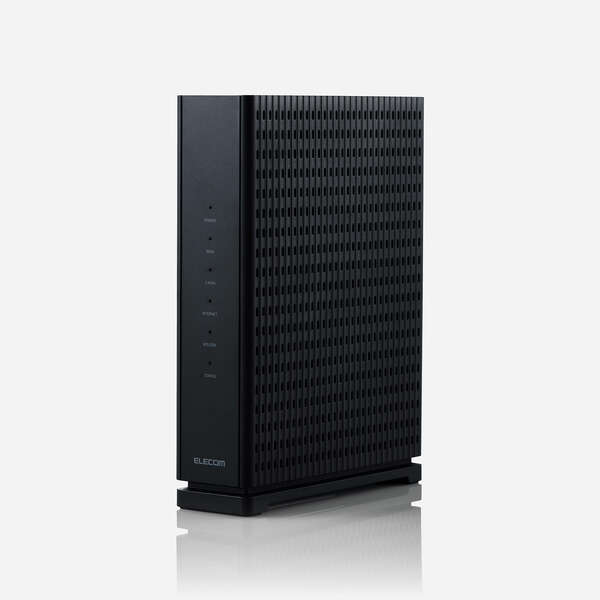
対象型番
- WRC-W703-B
1.ルーターの無線チャンネルを変更してみる
ルーターの無線チャンネルを変更することで改善する場合があります。
以下手順をお試しください。
ルーターの設定画面を開きます。
設定画面の開き方がわからない場合は、以下リンク先を確認ください。
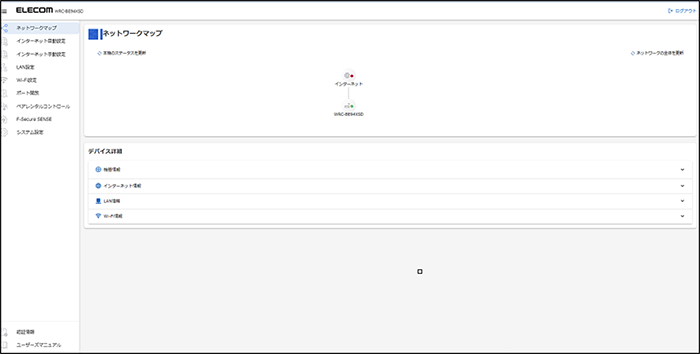
お使いの端末によって画面の見え方が異なりますが、画面サイズによって表示が最適化されますので、内容は同じです。
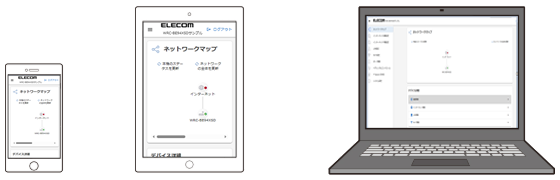
Wi-Fi設定を選択します。
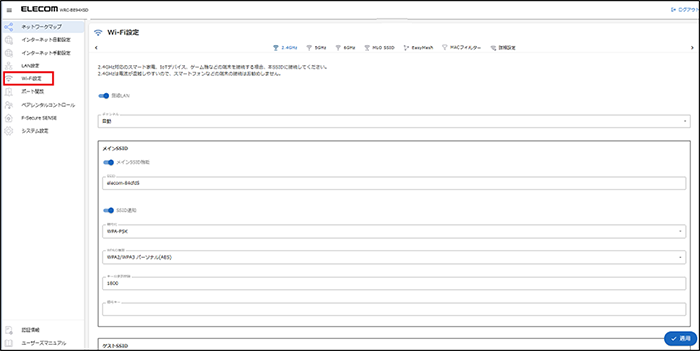
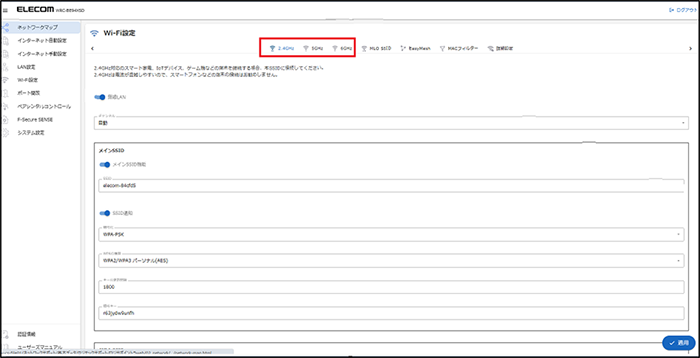
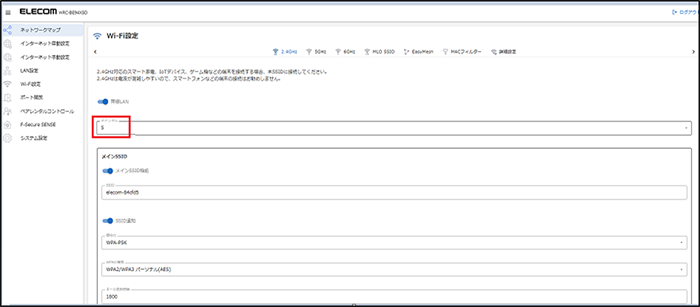
チャンネルを変えたい帯域のタブを選択します。
チャンネルを任意の数字に設定(固定)します。
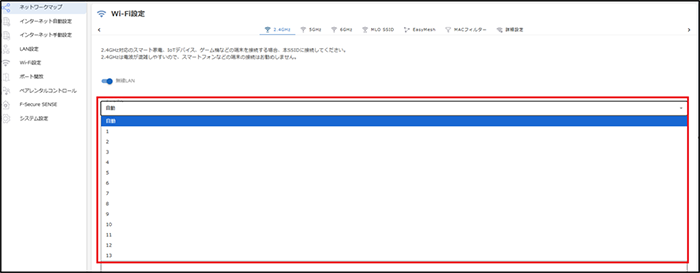
2.4GHzのチャンネル
自動、1~13
5GHzのチャンネル
自動、36、40、44、48、52、56、60、64、100、104、108、112、116、120、124、128
5GHzのch36、40、44、48、52、56、60、64は電波法により、屋外で使用することが禁止されています。
6GHzのチャンネル
自動、1、5、9、13、17、21、25、29、33、37、41、45、49、53、57、61、65、69、73、77、81、85、89、93
設定後、一番下までスクロールして、適用をクリックします。
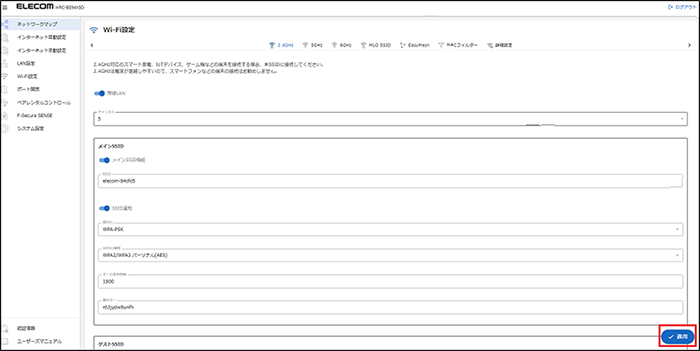
設定が反映され、「処理中…しばらくお待ちください」から、「設定の適用が終了しました」の表示になるまで数秒待ちます。
表示されましたらもどるを選択してください。
表示されましたらもどるを選択してください。

Wi-Fi設定の画面に戻りますので、チャンネルが変更されているか確認します。
つながりが良くなっているか確認します。
チャンネルを変更しても、状況が改善されない場合があります。
その場合は、別のチャンネルに変更してどうか、再度手順を繰り返してお試しください。
2.使用する帯域のチャンネル幅を低くする
使用する帯域のチャンネル幅を低くすることで改善する場合があります。
以下手順をお試しください。
ルーターの設定画面を開きます。
設定画面の開き方がわからない場合は、以下リンク先を確認ください。
お使いの端末によって画面の見え方が異なりますが、画面サイズによって表示が最適化されますので、内容は同じです。
Wi-Fi設定を選択します。
詳細設定を選択します。
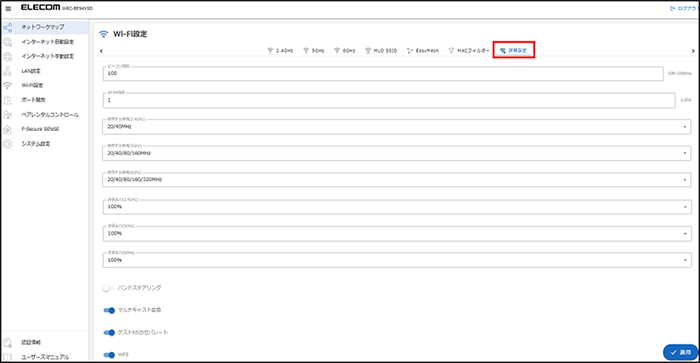
チャンネル幅を変更したい帯域の欄を選択します。
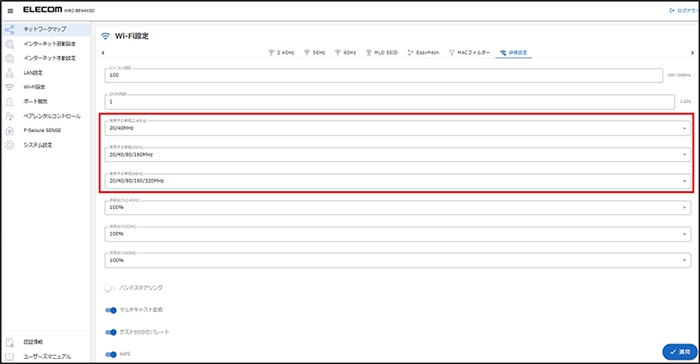
変更したい帯域のチャンネル幅を変更します。

変更後、一番下までスクロールして、適用をクリックします。
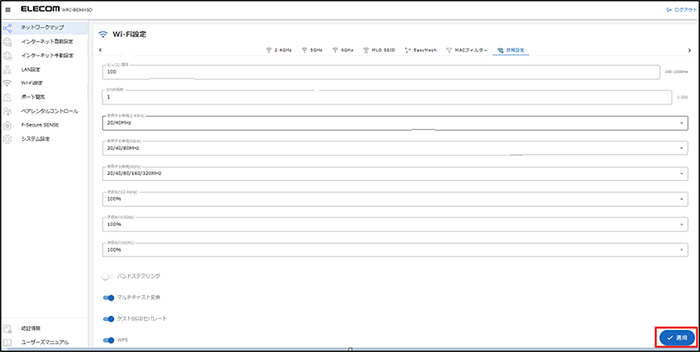
設定が反映され、「処理中…しばらくお待ちください」から、「設定の適用が終了しました」の表示になるまで数秒待ちます。
表示されましたらもどるを選択してください。
表示されましたらもどるを選択してください。
つながりが良くなっているか確認します。
使用する帯域を変更しても、状況が改善されない場合があります。
その場合は、別の帯域に変更してどうか、再度手順を繰り返してお試しください。